

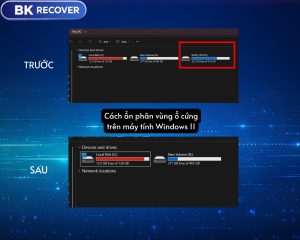
Cách ẩn phân vùng ổ cứng trên Windows 11 bằng Disk Management
Trên Windows 11, bạn có thể ẩn một phân vùng ổ cứng khỏi File Explorer bằng cách gỡ ký tự đại diện của ổ đĩa trong Disk Management.
Cách này không xóa phân vùng hay dữ liệu bên trong. Phân vùng vẫn tồn tại trong Disk Management, nhưng sẽ không còn hiển thị dưới dạng ổ C:, D:, E:… trong File Explorer.
Hiểu nhanh:
- Mở Disk Management.
- Chọn đúng phân vùng muốn ẩn.
- Vào Change Drive Letter and Paths…
- Chọn ký tự ổ đĩa → Remove.
- Xác nhận Yes.
Nội dung chuyên môn được tham vấn bởi: Đỗ Mạnh Cường – Chuyên gia khôi phục dữ liệu thiết bị lưu trữ, Cứu Dữ Liệu Bách Khoa Biên tập nội dung: Đội ngũ BK Recover Cập nhật: 26/08/2026
Nội dung chính
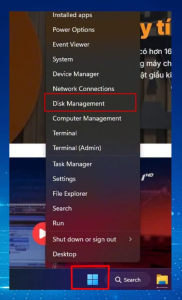
Bước 1: Mở Disk Management trên Windows 11
Nhấn chuột phải vào nút Start trên thanh Taskbar, sau đó chọn Disk Management.
Đây là công cụ quản lý ổ đĩa và phân vùng có sẵn trên Windows.
Bước 2: Chọn phân vùng muốn ẩn
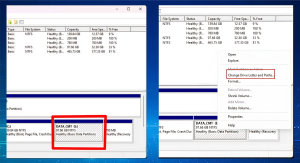
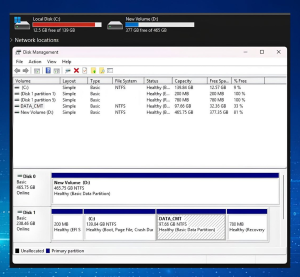
Trong cửa sổ Disk Management, xác định chính xác phân vùng muốn ẩn.
Trong ví dụ này, phân vùng cần ẩn là DATA_CMT (E:).
Nhấn chuột phải vào phân vùng đó và chọn:
Change Drive Letter and Paths…
Bước 3: Gỡ ký tự ổ đĩa
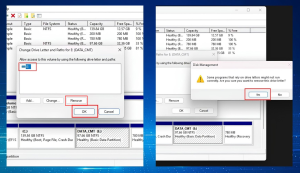
Trong cửa sổ Change Drive Letter and Paths, chọn ký tự đang đại diện cho phân vùng, ví dụ E:.
Sau đó:
- Chọn Remove.
- Windows sẽ hiện cảnh báo.
- Chọn Yes để xác nhận.
Sau khi ký tự ổ đĩa được gỡ, phân vùng sẽ không còn xuất hiện trong File Explorer.
Bước 4: Kiểm tra lại phân vùng đã được ẩn hay chưa
Sau khi hoàn tất, mở lại File Explorer → This PC để kiểm tra.
Nếu thao tác thành công, phân vùng vừa thực hiện sẽ không còn hiển thị trong danh sách ổ đĩa.
Trong Disk Management, phân vùng vẫn tồn tại nhưng không còn ký tự E:, D: hoặc ký tự đại diện trước đó.
Ẩn phân vùng có phải là cách bảo mật dữ liệu không?
Không.
Ẩn phân vùng bằng cách bỏ drive letter chủ yếu giúp ổ không hiển thị trực tiếp trong File Explorer. Phân vùng vẫn có thể được nhìn thấy bằng Disk Management hoặc các công cụ quản lý ổ đĩa khác.
Vì vậy, nếu mục tiêu là bảo vệ dữ liệu khỏi người khác truy cập, cần sử dụng thêm các giải pháp bảo mật phù hợp như mã hóa hoặc phân quyền truy cập.
Muốn hiện lại phân vùng đã ẩn thì làm thế nào?
Cách thực hiện ngược lại khá đơn giản:
- Mở Disk Management.
- Nhấn chuột phải vào phân vùng đang bị ẩn.
- Chọn Change Drive Letter and Paths…
- Chọn Add.
- Gán một ký tự ổ đĩa phù hợp.
- Xác nhận để hoàn tất.
Làm theo hướng dẫn mà vẫn chưa lấy lại được dữ liệu?
- Phần mềm không tìm thấy file, hoặc file khôi phục ra không mở được.
- Ổ báo RAW, yêu cầu format, không nhận, hoặc có tiếng kêu lạ.
- Dữ liệu quan trọng mà anh chị không muốn thử thêm.
Lúc này nên dừng lại, không cài thêm phần mềm hay ghi dữ liệu mới lên ổ đó. Mỗi lần thử sai có thể ghi đè lên chính dữ liệu cần cứu.
Bên mình kiểm tra miễn phí và báo rõ lỗi, chi phí trước khi làm. Không đặt cọc, chỉ thanh toán khi đã kiểm tra và nhận lại dữ liệu.
👉 Dịch vụ cứu dữ liệu ổ cứng HDD, SSD, USB – thẻ nhớ · Bảng giá · Gửi yêu cầu tư vấn · Gọi 1900 636 196 hoặc Zalo 0817 579 555
Nếu ổ cứng đang gặp lỗi và chưa biết nên xử lý như thế nào?
Nếu mọi người cũng đang gặp tình trạng ổ cứng có dấu hiệu bất thường và chưa biết nên xử lý như thế nào, hãy nhắn tin cho Cứu Dữ Liệu Bách Khoa.
Cứu Dữ Liệu Bách Khoa sẽ hỗ trợ tư vấn và kiểm tra kịp thời, hạn chế tình trạng thiết bị hoặc dữ liệu trở nên nghiêm trọng hơn:
- Kiểm tra nhanh, miễn phí.
- Không đặt cọc, không thu phí nếu không cứu được dữ liệu.
- Bảo mật tuyệt đối.