
Giải pháp cứu dữ liệu ổ SSD: 5 lỗi thường gặp và cách xử lý từng lỗi
Khi ổ SSD gặp lỗi, hãy dừng dùng ổ, không cài phần mềm lên ổ và không format. Ổ SSD có lệnh TRIM và chip điều khiển nên thao tác sai làm mất cơ hội nhanh hơn ổ HDD.
mỗi lỗi một cách xử lý riêng
Bài tổng hợp kiến thức kỹ thuật chung về SSD và quy trình xử lý thận trọng; cơ chế TRIM của Windows đối chiếu với tài liệu Microsoft. Chỗ nguồn chưa nói rõ thì bài ghi «chưa rõ». Khác với bài về một lỗi riêng lẻ, bài này đi theo từng loại thiết bị: mỗi lỗi một mục, theo thứ tự dấu hiệu, việc nên làm, việc không nên làm và lúc nên nhờ lab.
Nội dung chính
SSD khác ổ HDD ở điểm nào khi cần cứu dữ liệu?
Ổ HDD ghi dữ liệu lên đĩa từ và thường giữ dữ liệu cũ cho tới khi bị ghi đè. Ổ SSD lưu bằng chip nhớ flash và nhận lệnh TRIM từ hệ điều hành để dọn vùng không còn dùng. Vì vậy sau khi xóa hoặc format, dữ liệu trên SSD có thể mất nhanh hơn. Mức độ cụ thể tùy ổ, hệ điều hành và thời gian máy đã chạy.
| Tiêu chí | Ổ HDD | Ổ SSD |
|---|---|---|
| Cách lưu | Đĩa từ quay | Chip nhớ flash |
| Sau khi xóa hoặc format | Dữ liệu thường còn cho tới khi bị ghi đè | Có thể bị dọn thật khi TRIM chạy |
| Tín hiệu hỏng | Tiếng kêu, ổ chậm dần | Thường êm: ổ biến mất, báo 0 MB, đổi tên lạ |
| Tự thử bằng phần mềm | Có thể cân nhắc trên bản sao hoặc ổ phụ | Rủi ro cao hơn, cần cân nhắc kỹ |
| Mã hóa | Tùy cấu hình | Một số máy bật mã hóa ổ (như BitLocker); mất khóa thì rất khó đọc |
TRIM là gì và vì sao ảnh hưởng đến việc khôi phục?
Theo tài liệu Microsoft về lệnh fsutil, thông báo xóa tệp (còn gọi là trim hoặc unmap) báo cho thiết bị lưu trữ biết những cụm đã được giải phóng khi xóa tệp, và với ổ NTFS thì tính năng này bật sẵn trừ khi quản trị viên tắt. Khi thiết bị đã biết vùng nào trống, ổ có thể dọn vùng đó bất cứ lúc nào. Lỗi của SSD thường «im lặng»: ổ không kêu, chỉ đột ngột biến mất hoặc báo sai, nên cần xử lý đúng ngay từ đầu.
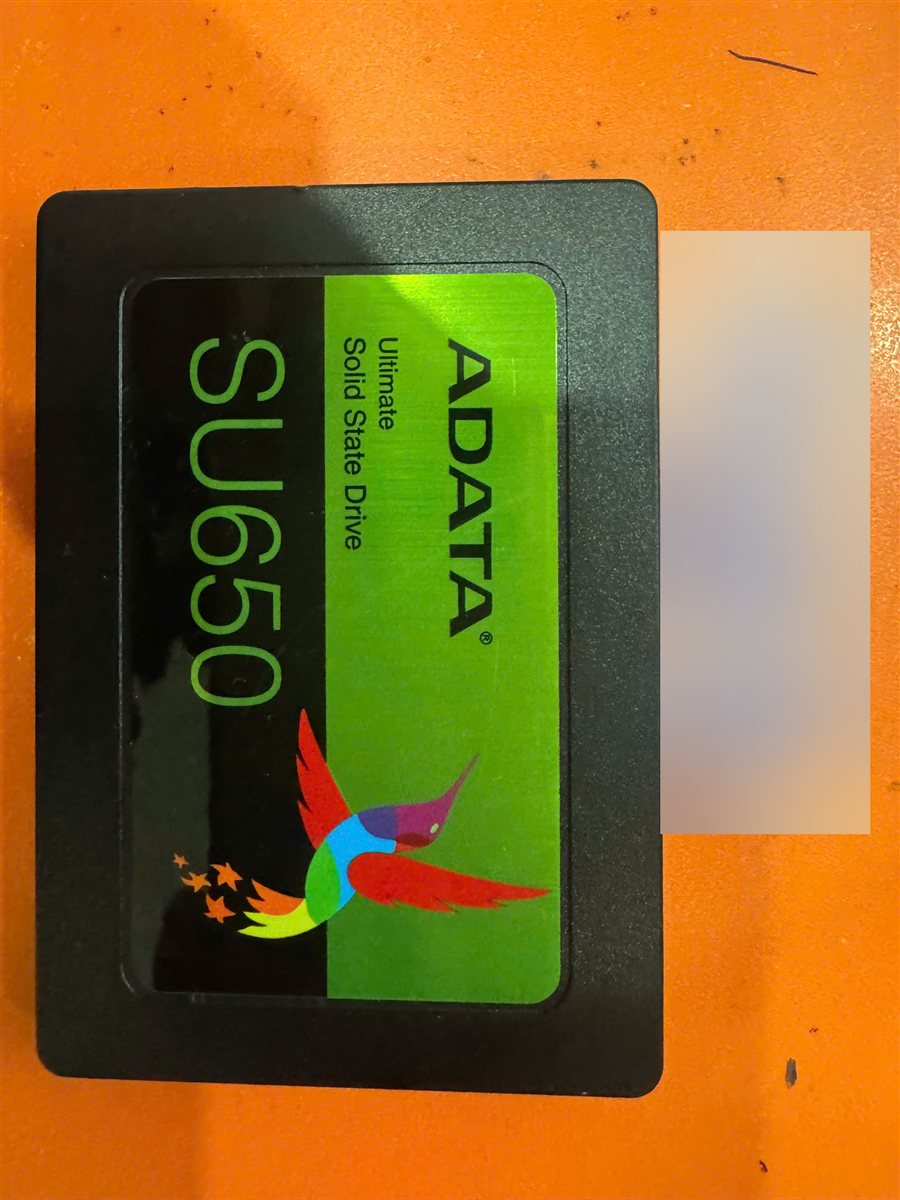
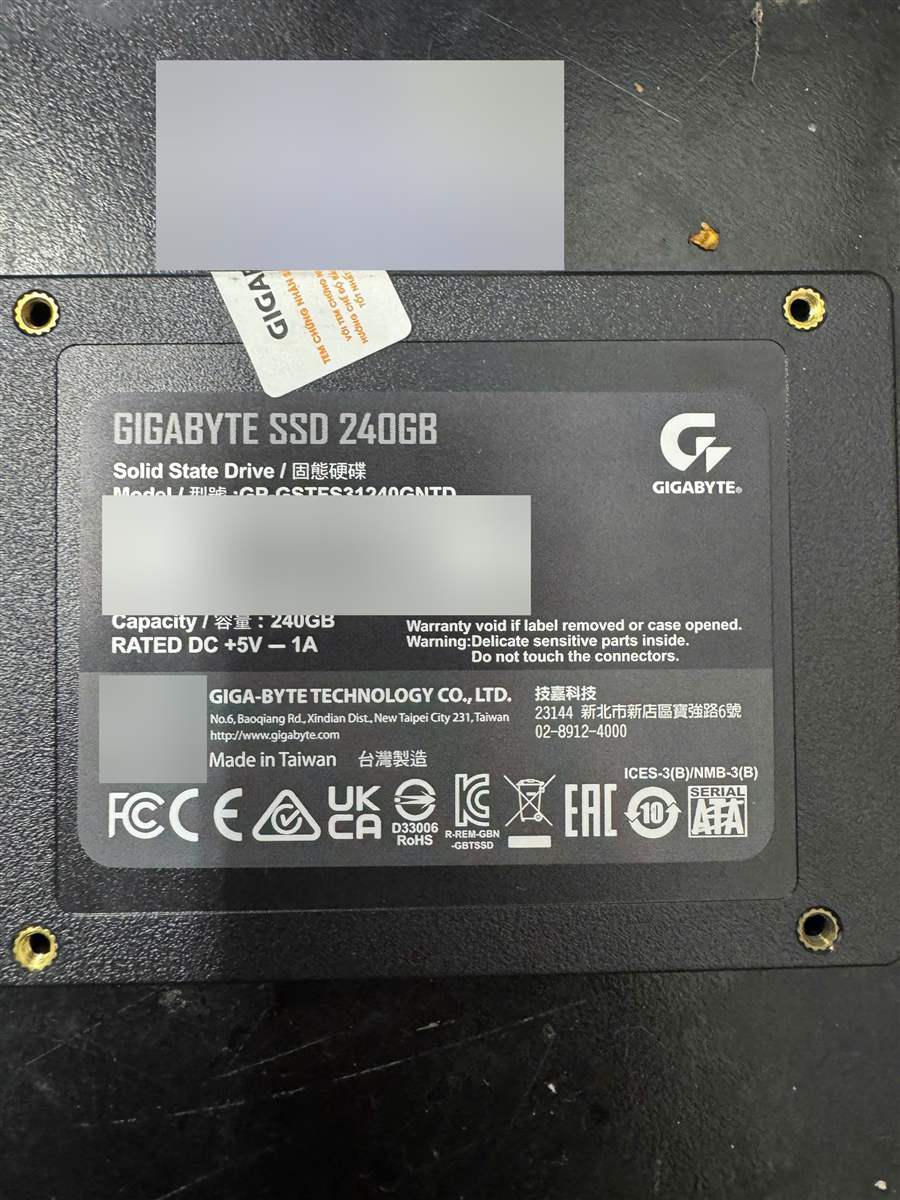
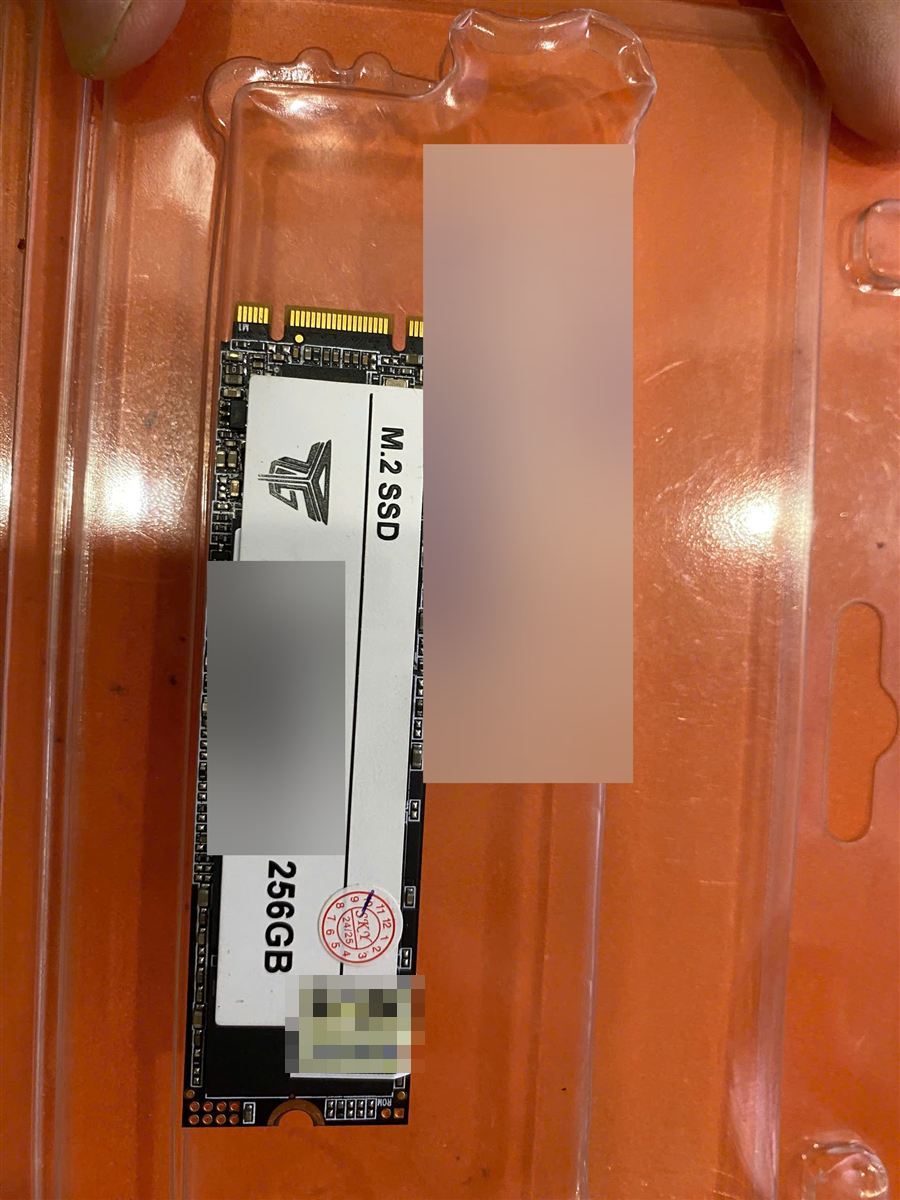
Muốn đọc kỹ hơn về hai loại ổ, xem bài HDD và SSD cùng bị hỏng, vì sao cách cứu dữ liệu lại không giống nhau.
Lỗi 1: Lỡ cài lại Windows hoặc format nhầm SSD thì làm gì?
Nếu lỡ cài lại Windows hoặc format phân vùng SSD khi chưa sao lưu, hãy tắt máy ngay và không khởi động lại vào Windows mới. Trình cài đã tạo lại cấu trúc phân vùng; mỗi lần máy chạy thêm là thêm dữ liệu ghi mới, và TRIM có thể dọn vùng cũ. Dữ liệu quan trọng thì nên đưa lab trước khi thử.
Dấu hiệu lỡ cài lại Windows trên SSD
Ổ trống sau khi cài, mất toàn bộ tệp ở ổ C, hoặc tệp cũ biến mất khỏi phân vùng bạn đã chọn «xóa» hay «định dạng» ở bước cài đặt. Nhiều người chỉ nhận ra sau khi vào màn hình desktop mới và thấy thư mục trống.
Nên làm gì khi lỡ cài lại Windows
- Tắt máy bằng nút nguồn và không dùng tiếp.
- Ghi lại thông tin: trước khi cài ổ có mấy phân vùng, bạn chọn «Delete» hay «Format» ở bước nào.
- Kiểm tra thư mục Windows.old nếu còn: mở và sao tệp cần ra ổ khác. Thư mục này thường chỉ tồn tại một thời gian có hạn, nên đừng chờ.
- Tìm bản sao khác ở ổ ngoài, đám mây hoặc máy khác.
Không nên làm gì khi lỡ cài lại Windows
Không cài phần mềm khôi phục lên chính ổ đó, không chép thêm tệp, không cài thêm ứng dụng và không chạy công cụ «tối ưu SSD». Mỗi thao tác này đều ghi lên ổ.
Khi nào nên đưa lab
Khi ảnh, tài liệu chưa có bản sao nào khác. Với ổ đã cài đè, cần đánh giá tình trạng trước khi quyết định cách làm. Tham khảo thêm bài SSD bị xóa, bị format còn cứu được không.
Lỗi 2: SSD không nhận trong máy tính thì kiểm tra thế nào?
Khi SSD không hiện trong This PC hay Disk Management, trước hết kiểm xem BIOS/UEFI có nhận ổ không. Nếu BIOS thấy ổ, lỗi thường nằm ở phân vùng hoặc ký tự ổ. Nếu BIOS cũng không thấy, nguyên nhân có thể là cổng, cáp, khe M.2 hoặc chính ổ. Đừng format dù Windows có gợi ý.
Dấu hiệu SSD không nhận
Không thấy ổ trong Windows; BIOS không liệt kê ổ hoặc liệt kê sai dung lượng; máy không khởi động được vì mất ổ hệ thống.
Các bước kiểm tra SSD không nhận
- Vào BIOS/UEFI xem ổ có trong danh sách thiết bị lưu trữ không.
- Thử cổng hoặc cáp khác (SATA), hoặc khe M.2 khác nếu máy có.
- Thử máy khác để loại trừ lỗi từ máy.
- Mở Disk Management xem ổ hiện là «Unallocated», «RAW» hay không hiện.
Không nên làm khi SSD không nhận
Không bấm Initialize hoặc Format khi Windows gợi ý, không tháo lắp liên tục, không làm nóng hoặc ép ổ.
Khi nào nên đưa lab
BIOS không thấy ổ sau khi đã thử cổng và máy khác, ổ nóng bất thường, hoặc lúc nhận lúc không. Bài SSD không nhận: 3 nhóm lỗi thường gặp phân tích sâu hơn từng nhóm.
Lỗi 3: SSD báo RAW, yêu cầu format có nên bấm không?
SSD báo RAW nghĩa là Windows không đọc được hệ thống tệp của phân vùng, chưa chắc dữ liệu đã mất. Hộp thoại «cần format» là gợi ý của hệ điều hành, không phải cách cứu dữ liệu. Không bấm Format. Hãy dừng ghi và kiểm tra tình trạng ổ trước.
Dấu hiệu SSD báo RAW
Ổ hiện dung lượng nhưng báo «You need to format the disk», dung lượng đã dùng bằng 0, mở thư mục thì báo lỗi.
Nên làm gì khi SSD báo RAW
- Đóng hộp thoại format, không bấm đồng ý.
- Rút ổ nếu là ổ phụ; nếu là ổ hệ thống thì tắt máy.
- Quan sát ổ: có báo lỗi khi chạy lâu không, có nóng không.
- Nhờ kiểm tra trước khi quét bằng phần mềm, nếu dữ liệu quan trọng.
Không nên làm khi SSD báo RAW
Không format «nhanh để thử», không chạy lệnh sửa lỗi hệ thống tệp lên ổ chưa sao lưu, không quét liên tục nhiều lần trên chính ổ lỗi.
Khi nào nên đưa lab
SSD báo RAW kèm đổi dung lượng, đứng máy khi đọc, hoặc dữ liệu không có bản sao. Cách làm an toàn là sao nguyên ổ rồi làm trên bản sao. Xem thêm ổ cứng báo RAW đòi format: vì sao đừng bấm.
Lỗi 4: SSD tự về 0 MB hoặc đổi tên lạ là lỗi gì?
Khi SSD hiện dung lượng 0 MB hoặc xuất hiện tên khác thường thay vì tên hãng, ổ thường đang ở trạng thái lỗi của chip điều khiển (controller) hoặc firmware. Người dùng không sửa được lỗi này bằng format hay công cụ Windows. Nên tắt máy và đưa lab, không thử nhiều lần.
Dấu hiệu SSD về 0 MB
BIOS thấy ổ nhưng dung lượng 0 MB hoặc rất nhỏ; tên ổ thành chuỗi ký tự lạ hoặc tên chip; ổ đang chạy bình thường rồi đột ngột đổi.
Nên làm gì khi SSD về 0 MB
- Tắt máy, rút ổ, không cắm lại thử nhiều lần.
- Chụp màn hình BIOS hoặc Disk Management lúc ổ báo lỗi để kỹ thuật viên xem.
- Ghi hãng, đời ổ và thông tin trên nhãn dán.
Không nên làm khi SSD về 0 MB
Không cập nhật hay nạp firmware theo hướng dẫn trên mạng lên ổ đang lỗi, không format, không để máy chạy qua đêm «chờ nhận lại».
Khi nào nên đưa lab
Thường là cần đưa lab, vì lỗi ở lớp controller hoặc firmware cần thiết bị và quy trình chuyên dụng. Cứu Dữ Liệu Bách Khoa (BK RECOVER) kiểm tra ổ trước và báo khả năng, không hứa kết quả.
Lỗi 5: SSD mất phân vùng có lấy lại dữ liệu được không?
SSD mất phân vùng là khi bảng phân vùng bị hỏng hoặc bị xóa, ổ hiện «Unallocated» nhưng chip nhớ có thể vẫn chứa dữ liệu. Đừng tạo phân vùng mới và đừng format. Mỗi thao tác tạo cấu trúc mới đều ghi lên ổ và, với SSD, có thể kéo theo dọn vùng.
Dấu hiệu SSD mất phân vùng
Disk Management báo vùng chưa phân bổ; ổ đúng dung lượng nhưng không có ký tự ổ; lỗi xuất hiện sau mất điện hoặc rút ổ đột ngột.
Nên làm gì khi SSD mất phân vùng
- Dừng mọi thao tác trên ổ, rút ổ nếu có thể.
- Ghi lại ổ trước đó có mấy phân vùng, định dạng gì (NTFS, exFAT).
- Giữ lại bản ghi hoặc ảnh chụp bố cục phân vùng cũ nếu có.
- Nhờ kiểm tra trước khi thử tạo lại phân vùng, nếu dữ liệu quan trọng.
Không nên làm khi SSD mất phân vùng
Không bấm «New Simple Volume», không chạy công cụ ghi lại bảng phân vùng không rõ nguồn, không cài phần mềm khôi phục lên chính ổ đang lỗi.
Khi nào nên đưa lab
Dữ liệu không có bản sao, ổ là ổ hệ thống, hoặc đã lỡ tạo phân vùng mới. Với trường hợp mất phân vùng sau khi xóa nhầm, bài SSD bị xóa, bị format còn cứu được không có phần giải thích từ phòng lab.
Nên tự xử lý hay đưa SSD đến lab?
Tự làm được khi dữ liệu ít quan trọng và bạn có ổ phụ đủ lớn để lưu kết quả. Với SSD chứa dữ liệu quan trọng, nên đưa lab trước khi thử, vì mỗi lần thao tác sai có thể làm mất cơ hội. Lab sao chép nguyên ổ rồi làm trên bản sao, ổ gốc giữ nguyên.
Trường hợp có thể tự làm và trường hợp không
- Tự làm (cân nhắc): chỉ khi ổ vẫn nhận ổn định; sao ổ ra nơi khác trước rồi quét trên bản sao.
- Không tự làm: ổ biến mất, 0 MB, đổi tên lạ, nóng bất thường, hoặc đã thử format.
- Đưa lab: ảnh gia đình, tài liệu công việc không có bản sao.
Chuẩn bị gì khi liên hệ lab
Ghi sẵn hãng và dòng ổ, triệu chứng, và bạn đã làm gì với ổ. Thông tin càng rõ, kỹ thuật viên càng đánh giá nhanh hướng xử lý.
Ca thực tế tại lab: SSD bị xóa dữ liệu khi TRIM đang bật có lấy lại được không?
Có trường hợp lấy lại được, nhưng không phải SSD nào cũng vậy. Tại lab Cứu Dữ Liệu Bách Khoa, một SSD Kingston NV1 250GB (chuẩn M.2 NVMe, bộ điều khiển Silicon Motion SM2263XT) bị xóa dữ liệu khi TRIM đang bật, và kỹ thuật viên đã khôi phục lại thư mục cùng tài liệu đã xóa. Ca này được ẩn danh.
- Tình trạng ban đầu: dữ liệu bị xóa trong lúc TRIM bật. Phần mềm khôi phục chạy trên Windows chỉ đọc qua bộ điều khiển nên với SSD kiểu này thường chỉ thấy tệp rỗng hoặc toàn số 0.
- Kỹ thuật viên làm: nối SSD vào thiết bị PC-3000 của lab qua adapter M.2, đưa bộ điều khiển vào chế độ kỹ thuật bằng kết nối riêng, can thiệp chip nhớ để đọc các vùng đã bị đánh dấu xóa, dựng lại cây thư mục rồi trích xuất dữ liệu ra ổ lưu trữ khác.
- Kỹ thuật viên không làm: không đọc dữ liệu qua bộ điều khiển như phần mềm khôi phục thông thường.
- Kết quả: thư mục và tài liệu văn phòng (Word, Excel, tệp nén) đã xóa hiển thị trở lại để trích xuất.
Bài học cho bạn: khi lỡ xóa nhầm trên SSD, hãy tắt máy hoặc tháo ổ ngay và không lưu thêm tệp nào vào đó. Khả năng lấy lại còn phụ thuộc loại bộ điều khiển, phiên bản firmware và thời gian ổ tiếp tục chạy sau khi xóa, nên chỉ đánh giá được sau khi kiểm tra ổ. Đọc đầy đủ ca này: khôi phục dữ liệu bị xóa trên SSD đã bật TRIM.
Làm sao giảm rủi ro mất dữ liệu trên SSD từ lần sau?
Cách chắc nhất là sao lưu dữ liệu quan trọng ở ít nhất hai nơi và tách ổ hệ thống khỏi ổ dữ liệu. SSD ít báo trước khi hỏng, nên đừng chờ có dấu hiệu rồi mới sao lưu.
- Giữ hai bản dữ liệu quan trọng ở hai nơi khác nhau.
- Tách ổ Windows và ổ dữ liệu; khi cài lại Windows, rút ổ dữ liệu ra.
- Đọc kỹ tên và dung lượng ổ ở bước chọn phân vùng khi cài.
- Tránh để ổ đầy sát và tránh tắt máy đột ngột khi đang ghi.
Câu hỏi thường gặp về cứu dữ liệu ổ SSD
SSD hỏng có lấy lại dữ liệu được không?
Tùy dạng lỗi và việc ổ đã bị ghi thêm hay chưa. Lỗi phân vùng hay hệ thống tệp thường có cơ hội hơn lỗi chip hoặc ổ đã bị TRIM dọn. Cách chắc nhất là tắt máy và nhờ kiểm tra trước khi thử.
SSD báo RAW có nên format không?
Không. Format làm mới cấu trúc ổ và có thể ghi đè dữ liệu cũ. Hãy đóng hộp thoại, dừng ghi và kiểm tra trước.
SSD khác HDD thế nào khi lấy lại dữ liệu?
SSD có TRIM và chip điều khiển, nên dữ liệu đã xóa có thể bị dọn nhanh hơn và khó lấy lại hơn so với HDD. Mức độ cụ thể không có con số chung.
SSD tự về 0 MB là do đâu?
Thường do lỗi chip điều khiển hoặc firmware. Không thể sửa bằng format hay phần mềm Windows; nên tắt máy và đưa lab.
Mất phân vùng SSD có tạo lại được không?
Không nên tự tạo lại khi chưa sao lưu. Tạo phân vùng mới ghi lên ổ và có thể làm mất cơ hội lấy lại. Hãy dừng thao tác và nhờ kiểm tra trước.
Cần kiểm tra SSD tại lab?
Nếu SSD của bạn đang gặp một trong năm lỗi trên và dữ liệu quan trọng, hãy dừng dùng ổ và liên hệ để được kiểm tra trước khi thử thêm. Bạn cũng có thể xem ca thực tế khôi phục dữ liệu bị xóa trên SSD đã bật TRIM.
Dừng dùng ổ, liên hệ để được tư vấn hướng xử lý an toàn
Zalo chăm sóc khách hàng 0817 579 555 Gọi 1900 636 196
Cứu Dữ Liệu Bách Khoa (BK RECOVER)
📞 Tổng đài 1900 636 196 · Hotline 0912 600 250
💬 Zalo CSKH 0817 579 555
📍 Cơ sở 1: 29 ngõ 40 Tạ Quang Bửu, phường Bạch Mai, Hà Nội
📍 Cơ sở 2: Tầng 8 tòa nhà AP, 87 Trần Thái Tông, phường Cầu Giấy, Hà Nội
- fsutil behavior (thông báo xóa tệp, trim), tài liệu Microsoft, đối chiếu 20/11/2026: learn.microsoft.com
- Kiến thức kỹ thuật thường gặp về controller và firmware SSD
Ngày đăng: 20/11/2026. Cập nhật lần cuối: 20/11/2026. Biên soạn: Đỗ Mạnh Cường – Giám đốc Công ty CP Giải pháp Máy tính Việt Nam.