
SSD bị xóa, bị format còn cứu được không? Giải thích từ phòng lab và ca thực tế
Vừa xóa nhầm hoặc format nhầm SSD? Đừng quét thử bằng phần mềm. Hãy tắt máy hoặc tháo SSD ngay, rồi gọi kỹ thuật viên để được đánh giá miễn phí trước khi làm bất cứ thao tác nào.
Minh bạch, bảo mật · Không đặt cọc · Chỉ thanh toán khi đã kiểm tra và nhận lại dữ liệu · Có gói khẩn cấp, lấy ngay – áp dụng tùy loại thiết bị và tình trạng lỗi
Xóa nhầm thư mục, format nhầm ổ, cài lại máy… rồi tải phần mềm khôi phục về quét: với SSD, kết quả thường là không thấy gì, hoặc thấy tên file nhưng mở ra toàn lỗi. Lý do không nằm ở phần mềm “kém”, mà ở cách SSD quản lý dữ liệu bên trong. Bài viết này do đội kỹ thuật BK Recover (hơn 19 năm khôi phục dữ liệu, từng được VTV1 đến ghi hình tại phòng lab) biên soạn, giải thích ở mức kỹ thuật của phòng lab: dữ liệu thực sự đi đâu sau khi xóa, khi nào còn cơ hội, khi nào không, và chúng tôi xử lý những ca này như thế nào.
Trả lời ngắn: Sau khi xóa hoặc format, lệnh TRIM khiến controller của SSD trả về số 0 cho mọi phần mềm đọc vào, nên phần mềm khôi phục thông thường gần như không có tác dụng. Dữ liệu chỉ còn cơ hội khi các khối nhớ chưa bị SSD dọn dẹp và controller được thiết bị chuyên dụng hỗ trợ. Yếu tố quyết định là ổ đã tiếp tục chạy bao lâu sau khi xóa.
Nội dung chính
Bên trong SSD: điều gì xảy ra khi bạn xóa file?
SSD không ghi dữ liệu thẳng vào vị trí cố định như ổ cứng HDD. Mọi thao tác đi qua lớp chuyển đổi địa chỉ (FTL – Flash Translation Layer) nằm trong controller: một bảng ánh xạ cho biết mỗi địa chỉ logic mà Windows nhìn thấy đang nằm ở trang nhớ vật lý nào trên chip NAND. Controller liên tục di chuyển dữ liệu để cân bằng hao mòn (wear leveling), nên cùng một file có thể đã được ghi ở nhiều chỗ khác nhau theo thời gian.
| Giai đoạn | Điều xảy ra bên trong SSD | Dữ liệu còn không? |
|---|---|---|
| 1. Xóa file / format | Hệ điều hành gửi lệnh TRIM, báo cho SSD những vùng đã không còn dùng | Còn nguyên trên chip nhớ |
| 2. Controller cập nhật bảng ánh xạ | Các vùng bị TRIM được đánh dấu “không hợp lệ”. Hầu hết SSD hiện nay trả về toàn số 0 khi đọc vào vùng này (cơ chế đọc xác định sau TRIM – DRAT/RZAT) | Có thể vẫn còn trên chip nhớ, nhưng không phần mềm nào trên máy tính nhìn thấy |
| 3. Dọn dẹp ngầm (garbage collection) | Khi ổ rảnh, controller gom dữ liệu còn dùng sang khối khác rồi xóa vật lý các khối cũ để chuẩn bị ghi mới | Khối đã bị xóa vật lý thì mất vĩnh viễn |
Khoảng giữa giai đoạn 2 và 3 là “cửa sổ cơ hội”. Nó dài hay ngắn tùy thuật toán của từng controller, tùy dung lượng trống của ổ, và đặc biệt là ổ có còn được cấp điện, còn hoạt động hay không: dọn dẹp ngầm chạy cả khi bạn không ghi thêm gì.
Vì sao không thể tháo chip nhớ ra đọc như USB?
Với USB và thẻ nhớ, đọc trực tiếp chip nhớ (chip-off) là kỹ thuật quen thuộc trong phòng lab. Với SSD hiện đại, cách này gần như không dùng được, vì dữ liệu trên chip NAND đã bị controller biến đổi nhiều lớp:
- Xáo trộn dữ liệu (scrambling/XOR) để chip nhớ ghi ổn định hơn.
- Mã sửa lỗi (ECC, thường là LDPC) đặc thù của từng dòng controller.
- Chia dữ liệu song song qua nhiều kênh, nhiều chip cùng lúc.
- Mã hóa phần cứng (AES): nhiều dòng SSD luôn mã hóa dữ liệu ngay cả khi người dùng không bật mật khẩu. Khi đó, tháo chip ra chỉ đọc được dữ liệu đã mã hóa.
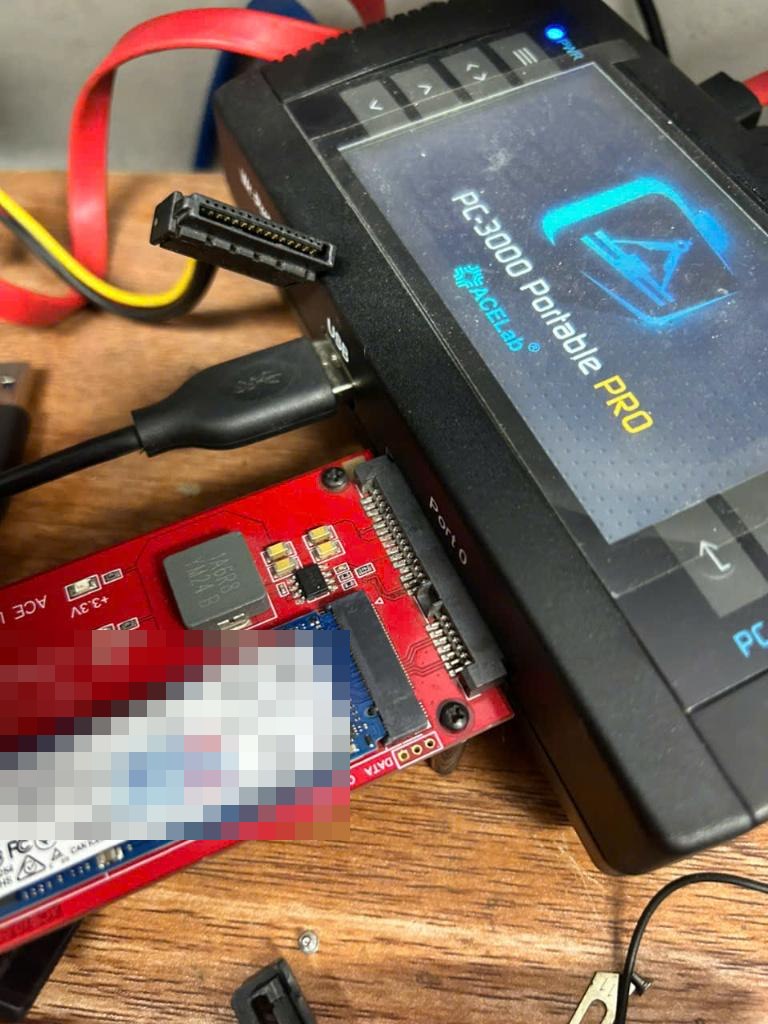
Vì vậy, cứu dữ liệu SSD phải đi qua chính controller của ổ: đưa controller vào chế độ kỹ thuật, nạp chương trình điều khiển (loader) đúng với dòng controller và phiên bản firmware, rồi mới đọc được vùng nhớ vật lý và dựng lại bảng ánh xạ. Đây là công việc cần thiết bị chuyên dụng như hệ thống PC-3000, không phần mềm nào chạy trên Windows làm thay được.
Tình huống của bạn thuộc trường hợp nào?
| Tình huống | Khả năng | Nên làm ngay |
|---|---|---|
| Vừa xóa / format nhầm, đã tắt máy hoặc tháo SSD ngay | Còn cơ hội, tùy controller | Giữ nguyên, mang đến kiểm tra càng sớm càng tốt |
| Đã xóa, máy vẫn bật và dùng tiếp vài giờ đến vài ngày | Thấp dần theo thời gian | Tắt máy ngay, gọi tư vấn trước khi mang đến |
| Đã cài lại Windows, reset máy lên chính SSD đó | Rất thấp | Gọi tư vấn để được đánh giá trước |
| Đã chạy xóa an toàn (Secure Erase), phần mềm xóa vĩnh viễn | Gần như không còn | Gọi tư vấn để tránh mất công đi lại |
| SSD không nhận, nhận sai dung lượng, treo, đọc rất chậm (dữ liệu chưa bị xóa) | Thường còn cơ hội tốt hơn: dữ liệu vẫn nằm trên chip nhớ | Không cắm đi cắm lại, không cập nhật firmware, mang đến kiểm tra |
BK Recover không báo khả năng khôi phục theo tỉ lệ % qua điện thoại: kết luận chỉ có sau khi kỹ thuật viên kiểm tra trực tiếp ổ. Chúng tôi cũng công khai cả những ca điển hình không thể khôi phục, để khách hàng hiểu đúng trước khi quyết định.
Ca thực tế: Kingston NV1 controller SM2263XT bị xóa dữ liệu khi đang bật TRIM
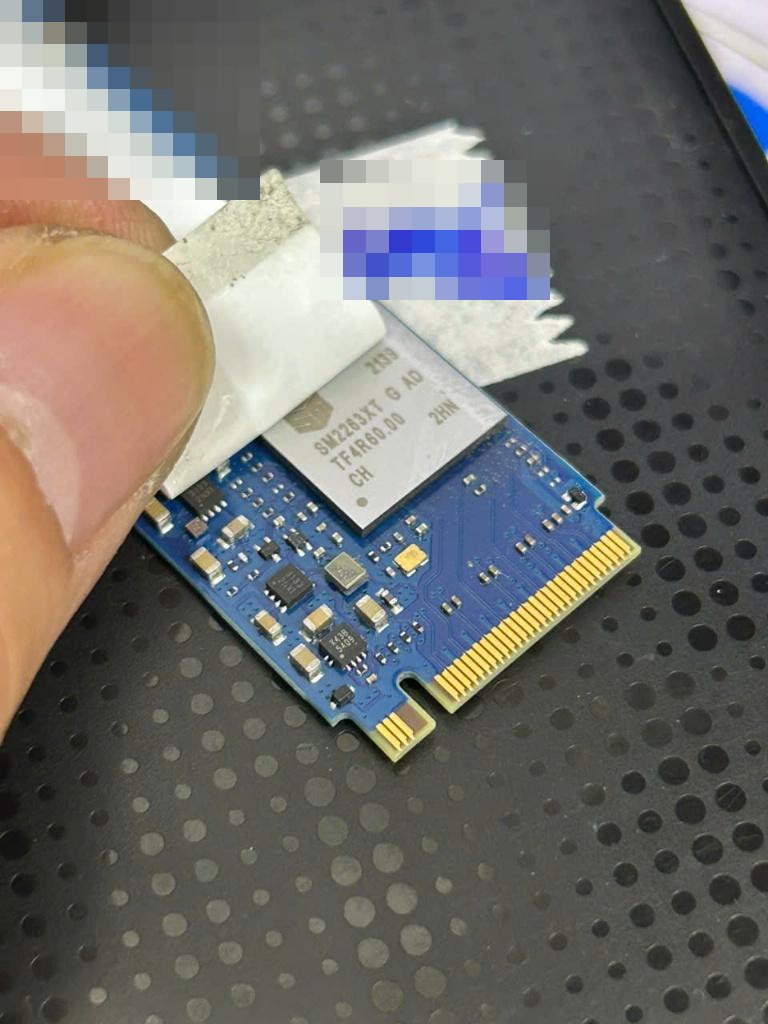
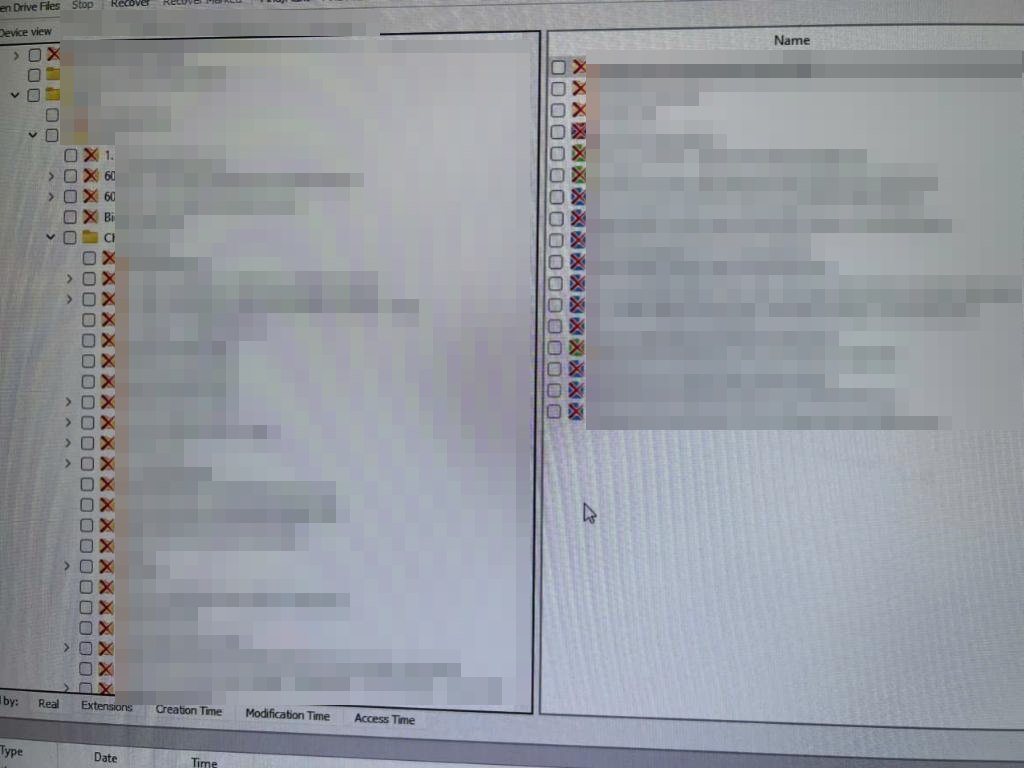
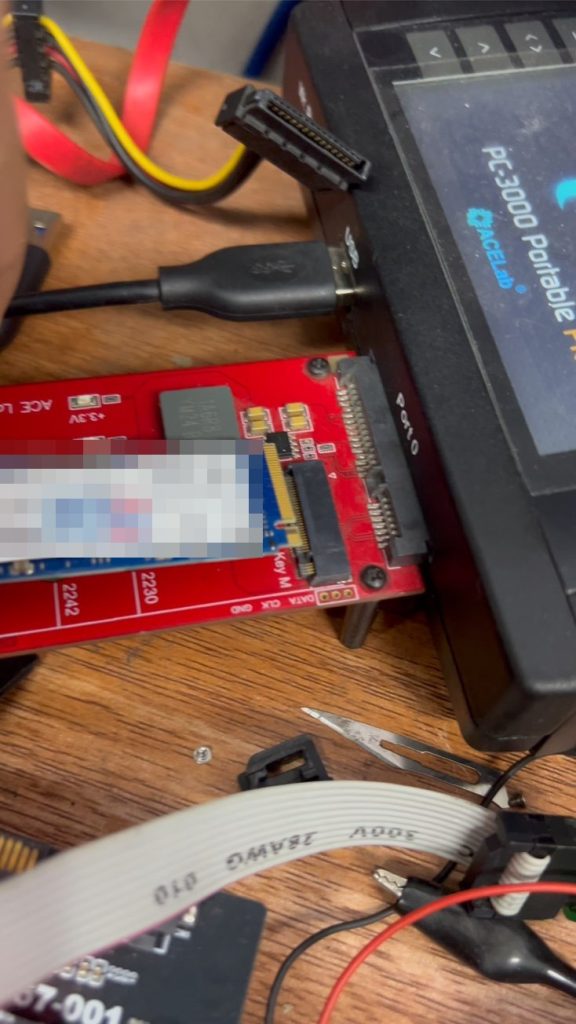
Ổ SSD Kingston NV1 250GB, chuẩn M.2 NVMe, controller Silicon Motion SM2263XT, bị xóa dữ liệu trong khi TRIM đang hoạt động. Phần mềm khôi phục thông thường không lấy lại được gì. Tại phòng lab, kỹ thuật viên:
- Kết nối SSD vào PC-3000 Portable PRO qua adapter M.2 chuyên dụng.
- Đưa controller SM2263XT vào chế độ kỹ thuật bằng kết nối riêng lên bo mạch SSD.
- Can thiệp vào chip nhớ để đọc lại các vùng đã bị TRIM đánh dấu xóa nhưng chưa bị dọn dẹp.
- Dựng lại cấu trúc thư mục: các file đánh dấu ✕ (đã xóa) xuất hiện trở lại và được trích xuất ra ổ khác.
Xem chi tiết ca xử lý: Khôi phục dữ liệu bị xóa trên SSD đã bật TRIM – Kingston NV1 SM2263XT.
SSD tại phòng lab BK Recover: những con số từ báo cáo thực tế
Chỉ tính các ca được đăng trong báo cáo khách hàng hằng tuần trên website, từ 28/09/2025 đến 31/01/2026, BK Recover tiếp nhận ít nhất 28 ca SSD:
| Tình trạng khi tiếp nhận | Số ca |
|---|---|
| SSD không nhận (SATA, M.2 NVMe, SSD gắn ngoài) | 17 |
| Lỗi chip nhớ / chip điều khiển (controller) | 4 |
| Đọc kém, treo máy, không sao chép được dữ liệu | 4 |
| Khác (bad sector, lỗi firmware, kiểm tra theo yêu cầu) | 3 |
Các dòng thường gặp: Samsung (870 EVO…), Kingston, Lexar (controller Maxio), KingSpec, Intel, các SSD M.2 NVMe đời mới. Phần lớn ca SSD đến phòng lab là hỏng phần cứng, không nhận, không phải do xóa nhầm. Nhóm hỏng phần cứng thường có cơ hội tốt hơn, vì dữ liệu chưa bị TRIM. Xem thêm dịch vụ cứu dữ liệu SSD.
Năng lực xử lý SSD tại BK Recover
- Hơn 19 năm kinh nghiệm (thành lập 31/7/2007) trong lĩnh vực khôi phục dữ liệu.
- Hệ thống thiết bị chuyên dụng: PC-3000 Portable PRO, PC-3000 SSD, PC-3000 Flash; chẩn đoán nhiệt hồng ngoại, kính hiển vi; phòng sạch Class 100.
- Xử lý được nhiều chuẩn: SATA 2.5″, mSATA, M.2 SATA, M.2 NVMe, SSD gắn ngoài, SSD trong máy chủ RAID.
- Làm việc trực tiếp với các dòng controller phổ biến: Silicon Motion, Phison, Maxio, Samsung, Marvell, Realtek… Mức độ hỗ trợ tùy từng dòng và phiên bản firmware; kỹ thuật viên sẽ báo rõ sau khi kiểm tra.
- Báo cáo tình trạng và phương án bằng văn bản trước khi xử lý; ký NDA khi khách hàng yêu cầu.
- Được VTV1 đến ghi hình trực tiếp tại phòng lab về chủ đề dữ liệu còn sót lại trên ổ cứng cũ (xem video).
Kiến thức và ca xử lý thật từ kỹ thuật viên BK Recover
Đội kỹ thuật thường xuyên chia sẻ ca xử lý thật và kiến thức an toàn dữ liệu trên kênh TikTok @recoverdata.com.vn (hơn 9.400 người theo dõi) và fanpage Cứu Dữ Liệu Bách Khoa (hơn 19.000 người theo dõi). Một số video liên quan đến xóa và format nhầm:
- Format nhầm có nên tự dùng phần mềm để khôi phục lại?
- Delete và format có thực sự giống nhau?
- Ổ bị xóa nhầm: cách kiểm tra dữ liệu còn cứu được không
- Reset Windows 10/11 nhầm lựa chọn có thể mất toàn bộ dữ liệu
- Những ca điển hình không thể khôi phục dữ liệu
Lỡ xóa hoặc format nhầm SSD: 5 việc cần làm ngay
- Dừng sử dụng ổ ngay. Không mở thêm file, không cài đặt gì.
- Tắt máy hoặc tháo SSD ra. Đừng để máy bật “chờ xem sao”: SSD tự dọn dẹp khi rảnh. Nếu SSD là ổ cài Windows, càng không nên bật lại máy.
- Không cài phần mềm khôi phục lên chính SSD đó, không lưu file khôi phục ra chính ổ đó.
- Không quét đi quét lại. Với SSD có TRIM, cách này hiếm khi có kết quả mà chỉ kéo dài thời gian ổ hoạt động.
- Gọi kỹ thuật viên càng sớm càng tốt. Với SSD, mỗi giờ đều có ý nghĩa.
Kiểm tra TRIM: trên Windows, mở Command Prompt và gõ fsutil behavior query DisableDeleteNotify; kết quả = 0 nghĩa là TRIM đang bật. Không nên tắt TRIM để “dễ cứu dữ liệu”: SSD sẽ chậm dần và giảm tuổi thọ. Cách bảo vệ đúng là sao lưu theo nguyên tắc 3-2-1.
Câu hỏi thường gặp
Format nhanh (Quick Format) SSD có cứu được dữ liệu không?
Có trường hợp cứu được, nếu ổ được dừng sử dụng ngay và controller được thiết bị chuyên dụng hỗ trợ. Sau khi format nhanh, bảng ánh xạ bị xóa nên phần mềm chỉ thấy số 0, nhưng dữ liệu có thể vẫn còn trên chip nhớ cho tới khi SSD dọn dẹp.
Vì sao phần mềm thấy tên file nhưng mở ra lỗi hoặc toàn số 0?
Tên file nằm trong hệ thống tệp và có thể vẫn còn, nhưng nội dung đã bị TRIM đánh dấu xóa, nên đọc qua controller chỉ nhận được số 0.
SSD gắn ngoài cổng USB có bị TRIM không?
Nhiều SSD gắn ngoài đời mới dùng controller có đầy đủ TRIM và dọn dẹp ngầm, nên cũng cần dừng sử dụng ngay sau khi xóa hoặc format nhầm.
SSD không nhận có cứu được dữ liệu không?
Đây là nhóm ca BK Recover tiếp nhận nhiều nhất. Nếu dữ liệu chưa bị xóa, thường vẫn nằm trên chip nhớ; kỹ thuật viên sẽ chẩn đoán controller, firmware, chip nhớ để đưa ra phương án sau khi kiểm tra miễn phí.
SSD của bạn vừa bị xóa, format hoặc không nhận?
Minh bạch, bảo mật · Không đặt cọc · Chỉ thanh toán khi đã kiểm tra và nhận lại dữ liệu · Có gói khẩn cấp, lấy ngay – áp dụng tùy loại thiết bị và tình trạng lỗi.
Cơ sở chính: 29 ngõ 40 Tạ Quang Bửu, phường Bạch Mai, Hà Nội · Cơ sở 2: 87 Trần Thái Tông (Tầng 8 tòa AP), phường Cầu Giấy, Hà Nội · T2–T6 8h30–18h; Thứ 7: Bách Khoa 8h30–17h, Cầu Giấy 8h30–12h
Nội dung được kiểm duyệt bởi: Đỗ Mạnh Cường – Giám đốc, kỹ thuật viên Trung tâm Khôi phục dữ liệu Bách Khoa (BK Recover), hơn 19 năm trong lĩnh vực khôi phục dữ liệu.
Nguồn tham khảo kỹ thuật: ACE Lab – Beyond TRIM: QUMO SSD SM2259XT (Part 1), Beyond TRIM: Transcend USB SSD SM2320G (Part 3). Xem thêm: Vì sao cách cứu dữ liệu HDD và SSD khác nhau · Các lỗi SSD thường gặp.