
SMART ổ cứng là gì? Đọc chỉ số để biết ổ sắp hỏng
Cẩm nang An toàn Dữ liệu
SMART là bộ chỉ số mà ổ cứng (HDD và SSD) tự ghi nhận và báo cáo về tình trạng của chính nó — số vùng lỗi, giờ chạy, nhiệt độ, số lần lỗi đọc… Đọc đúng vài chỉ số quan trọng, bạn biết ổ còn khỏe, cần theo dõi, hay sắp hỏng để sao lưu kịp.
Chỉ cần nhìn 4 thông số: số vùng lỗi đã thay, vùng lỗi đang chờ, giờ chạy và nhiệt độ — là đã đủ để “bắt mạch” sức khỏe một chiếc ổ.
- SMART dùng để: cảnh báo sớm ổ đang xuống.
- SMART không làm được: dự báo mọi kiểu hỏng, nhất là hỏng đột ngột.
- Nguyên tắc: SMART “tốt” vẫn phải có bản sao lưu.
Nội dung chính
1. SMART là gì?
SMART là hệ thống tự theo dõi có sẵn trong ổ cứng. Trong lúc hoạt động, ổ liên tục ghi lại các thông số về chính nó rồi lưu thành chỉ số. Phần mềm kiểm tra chỉ việc đọc các chỉ số đó và hiển thị cho bạn — không can thiệp vào dữ liệu, nên xem SMART là thao tác an toàn.
Điểm hữu ích nhất của SMART là cảnh báo sớm: nhiều ổ xuống dốc từ từ và để lại dấu vết trên chỉ số trước khi hỏng hẳn. Nhìn được dấu vết này, bạn có thời gian sao lưu trước khi quá muộn.
2. Những chỉ số SMART quan trọng nên nhìn
Bảng chỉ số SMART khá dài, nhưng chỉ vài dòng thật sự đáng chú ý. Dưới đây là những thông số nói nhiều nhất về sức khỏe ổ:
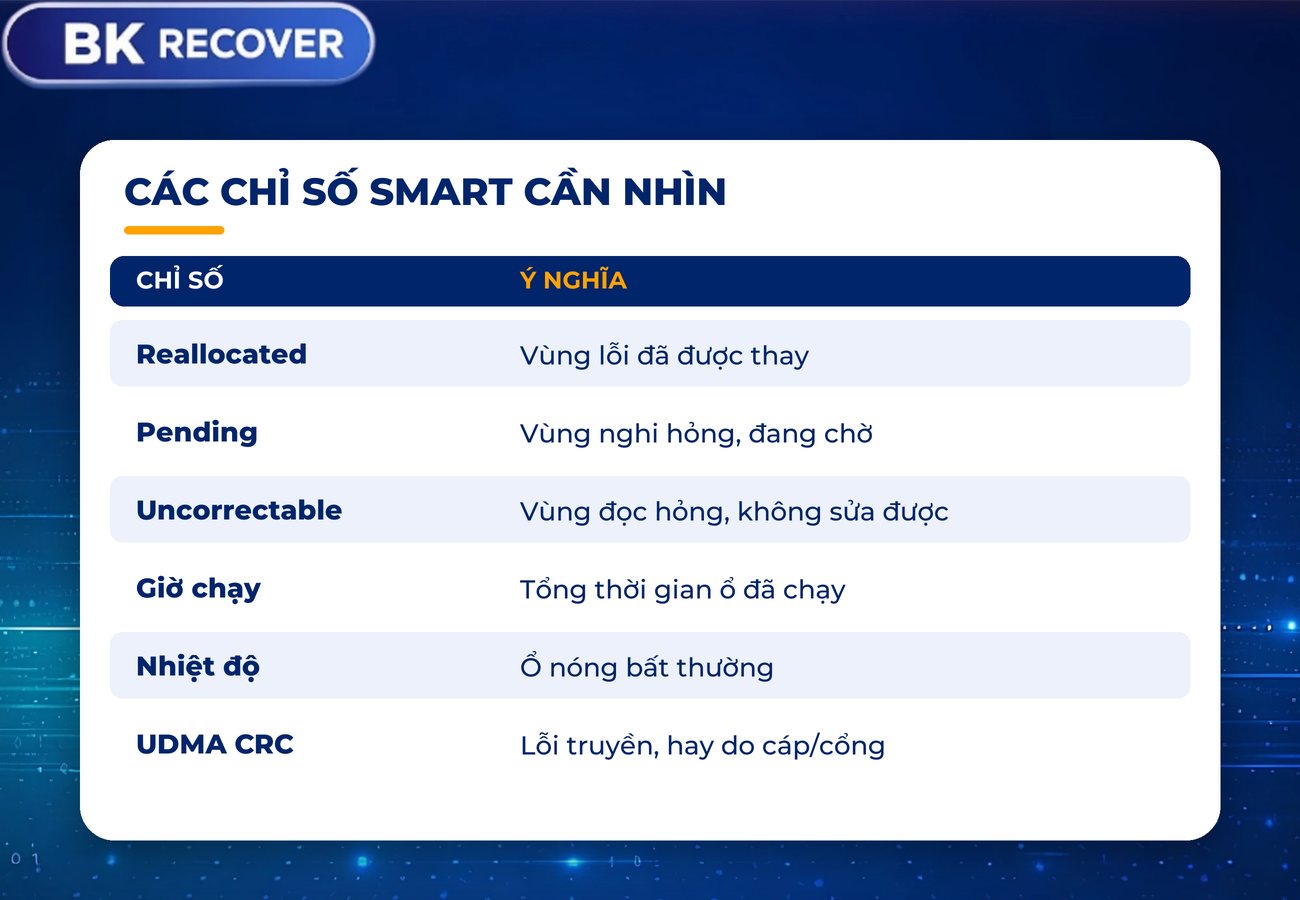
| Chỉ số | Nói lên điều gì | Khi nào đáng lo |
|---|---|---|
| Vùng lỗi đã thay thế (Reallocated Sectors) | Số vùng hỏng đã bị ổ thay bằng vùng dự phòng | Khác 0 và tăng dần |
| Vùng lỗi đang chờ (Pending Sector) | Vùng nghi hỏng, chờ xử lý | Khác 0 — ổ đang có vấn đề bề mặt |
| Lỗi không sửa được (Uncorrectable) | Vùng đọc hỏng không khắc phục được | Khác 0 |
| Giờ chạy (Power-On Hours) | Tổng thời gian ổ đã hoạt động | Rất cao so với ổ “mới” |
| Nhiệt độ (Temperature) | Nhiệt độ ổ khi chạy | Thường xuyên nóng bất thường |
| Lỗi kết nối (UDMA CRC Error) | Lỗi truyền dữ liệu, hay do cáp/cổng | Tăng — thử đổi cáp trước |
Với SSD, nhìn thêm dòng độ hao mòn / tuổi thọ đã dùng — ổ thể rắn có số lần ghi giới hạn, chỉ số này cho biết ổ đã dùng tới đâu.
3. Trạng thái “Tốt / Caution / Bad” đọc sao cho đúng?
Nhiều phần mềm gói các chỉ số thành một đèn trạng thái: xanh “Tốt”, vàng “Caution” (thận trọng), đỏ “Bad”. Đây là cách đọc nhanh, nhưng ý nghĩa thật nằm ở chỉ số bên dưới, nên đừng chỉ nhìn màu rồi kết luận.
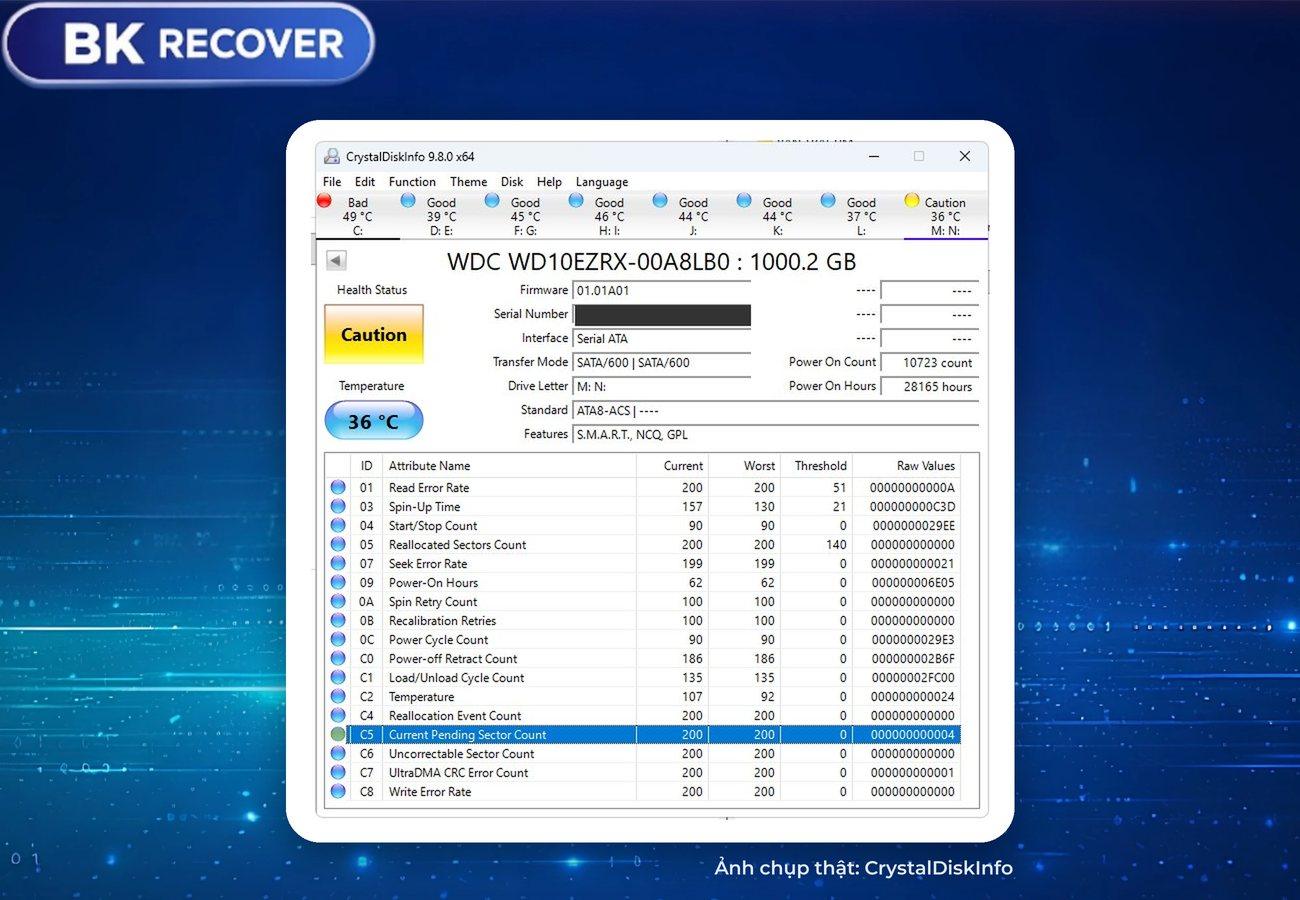
- Xanh (Tốt): chưa thấy dấu hiệu xấu — vẫn nên sao lưu định kỳ.
- Vàng (Caution): có chỉ số vượt ngưỡng (thường là vùng lỗi). Hãy sao lưu ngay và tính thay ổ — đừng để dữ liệu quan trọng chỉ nằm trên ổ này.
- Đỏ (Bad): ổ đã hỏng nặng — ngừng ghi, lo bảo toàn dữ liệu trước.
Lưu ý: một kết quả không rõ ràng không phải là chẩn đoán chắc chắn cho ổ của bạn. Thông tin chung chỉ để tham khảo; tình trạng thật của từng ổ phải kiểm tra trực tiếp.
4. SMART “tốt” có chắc ổ an toàn không?
Không hẳn. SMART rất tốt để cảnh báo các kiểu hỏng từ từ (vùng lỗi tăng dần), nhưng không bắt được mọi kiểu hỏng. Hỏng mạch điện, cháy linh kiện, lỗi phần cơ đột ngột hay va đập có thể khiến ổ “đi” ngay khi SMART vẫn báo xanh.
Vì vậy, hãy xem SMART là một lớp cảnh báo sớm, không phải bảo hiểm. Dù chỉ số đẹp đến đâu, dữ liệu quan trọng vẫn cần có bản sao ở nơi khác theo nguyên tắc 3-2-1.
5. Dùng SMART để khỏi mua nhầm ổ cũ “tút lại”
Khi mua ổ cứng, nhất là hàng rao “như mới”, SMART là cách kiểm nhanh và khó gian lận. Cắm ổ vào, mở phần mềm đọc SMART và nhìn:
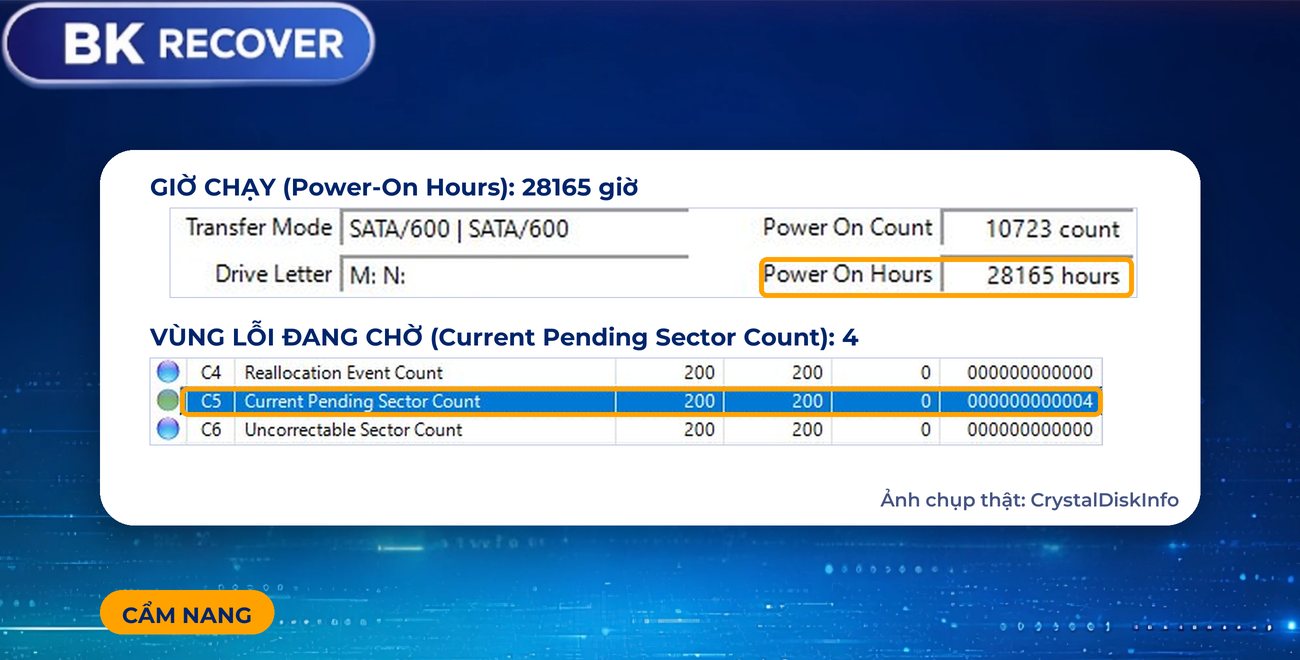
- Giờ chạy: ổ “mới” mà giờ chạy đã cao thì gần như chắc là ổ cũ dùng rồi.
- Số lần bật/tắt và vùng lỗi: cao hoặc khác 0 là ổ đã làm việc nhiều, có hao mòn.
- Đối chiếu model, dung lượng, chuẩn giao tiếp ổ báo với thông tin in trên vỏ — lệch là đáng ngờ.
Mẹo nhỏ này giúp bạn tránh mua phải ổ đã chạy hàng nghìn giờ bị “tút” lại thành hàng mới.
6. Thấy SMART cảnh báo thì làm gì?
Việc đầu tiên khi thấy “Caution” hay vùng lỗi tăng là sao lưu ngay những dữ liệu quan trọng sang ổ khác, rồi mới tính chuyện thay ổ. Tránh chạy các bài quét nặng lên ổ đang yếu, vì mỗi lần đọc là một lần làm ổ xuống thêm.
Nếu ổ đã báo đỏ, kèm tiếng kêu lạch cạch hoặc lúc nhận lúc không, thì đừng cố quét hay chép tới chép lui. Tại Cứu Dữ Liệu Bách Khoa (BK RECOVER), với hơn 19 năm trong nghề, chúng tôi kiểm tra ổ trước — bước kiểm tra không mất phí — rồi mới trao đổi hướng xử lý, và không hứa kết quả trước khi kiểm tra.
Câu hỏi thường gặp
Phần mềm xem SMART miễn phí nào dễ dùng?
Có những phần mềm miễn phí đọc SMART và hiển thị trạng thái Tốt/Caution/Bad cùng giờ chạy, nhiệt độ. Xem SMART không ghi gì lên ổ nên là thao tác an toàn.
Ổ cứng báo “Caution” có còn dùng được không?
Vẫn chạy được một thời gian, nhưng là dấu hiệu ổ đang xuống. Hãy sao lưu ngay dữ liệu quan trọng và tính thay ổ, đừng để dữ liệu chỉ nằm một nơi.
Giờ chạy bao nhiêu thì ổ được coi là cũ?
Không có mốc tuyệt đối, nhưng ổ rao “mới” mà giờ chạy đã lên hàng nghìn giờ thì gần như là ổ đã qua sử dụng. Nên đối chiếu thêm số lần bật/tắt và vùng lỗi.
SMART báo tốt thì có cần sao lưu nữa không?
Vẫn cần. SMART không bắt được các kiểu hỏng đột ngột như cháy mạch hay va đập. Dữ liệu quan trọng luôn cần bản sao ở nơi khác.
SSD có SMART không?
Có. SSD cũng báo SMART, trong đó quan trọng là chỉ số độ hao mòn/tuổi thọ đã dùng, cho biết ổ còn lại bao nhiêu vòng đời ghi.
Bài liên quan
- Ổ cứng bị bó cơ (không quay): còn cứu được dữ liệu không?
- Ổ cứng cũ “tút lại” bán như mới dịp 11.11: 5 cách nhận biết trước khi mua
- Khôi phục dữ liệu bị xóa do lệnh TRIM SSD
Biên soạn: Đỗ Mạnh Cường – Giám đốc Công ty CP Giải pháp Máy tính Việt Nam.