

Ổ SSD đầy có làm chậm máy không? Bên mình kiểm chứng thật
Ổ SSD gần đầy có thể làm máy chậm, nhưng thường không “sập tốc độ” như nhiều người nghĩ. Trong thử nghiệm thật, khi ổ đầy từ 58% lên 95%, máy khởi động chậm hơn hẳn (40,3 → 46,6 giây). Trong thử nghiệm thực tế của bên mình, một SSD SATA đầy tới 95% vẫn giữ tốc độ đọc/ghi tuần tự gần như nguyên (~530 MB/s); cái tụt rõ là đọc file nhỏ ngẫu nhiên — thứ khiến máy “ì”. Nên chừa khoảng 10–20% trống.
mức dung lượng trống nên chừa cho ổ SSD
Máy đang nhanh bỗng ì ạch, mở app lâu, và anh chị để ý ổ C: đỏ gần hết chỗ. Vậy ổ SSD đầy có thật sự làm chậm máy không, đầy tới mức nào thì ảnh hưởng? Bên mình thử nghiệm thực tế để trả lời.
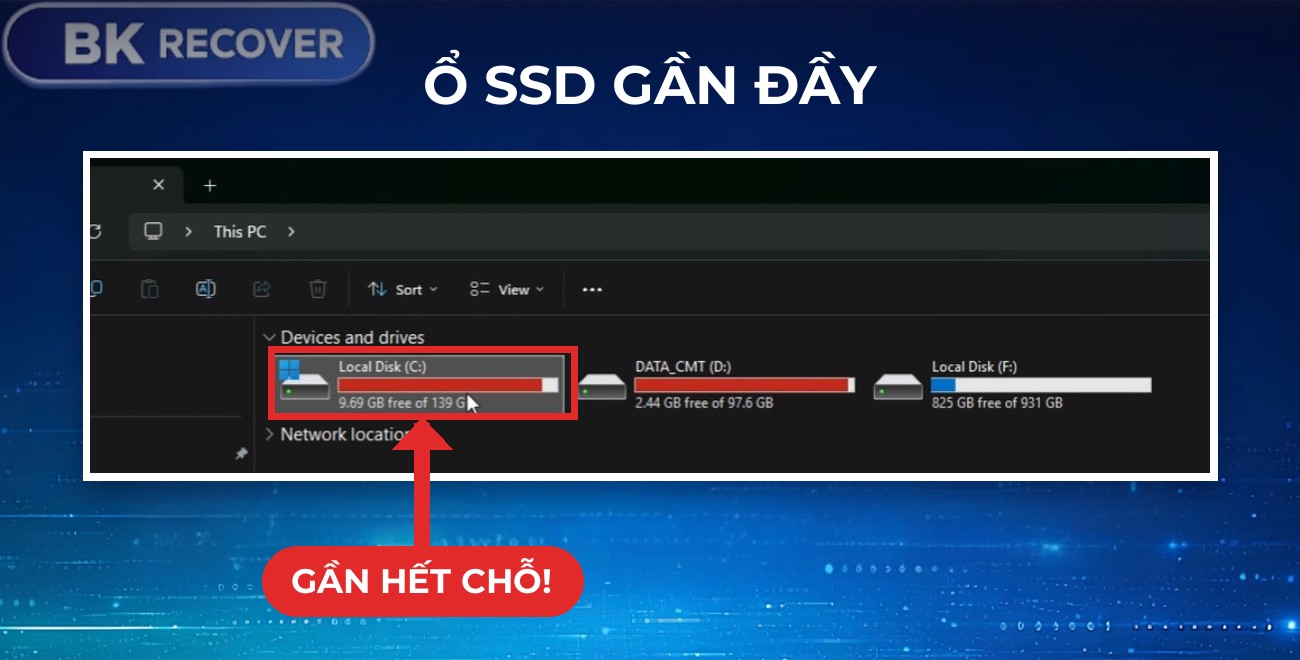
Ổ C: chỉ còn 9,69GB trên 139GB — gần như hết chỗ.
Nội dung chính
Vì sao ổ SSD đầy lại có thể làm chậm máy?
Khác với ổ cứng HDD, SSD cần sẵn một phần vùng trống để ghi dữ liệu mới và dọn dẹp bên trong. Khi ổ gần đầy, bộ điều khiển (controller) phải “dồn chỗ” liên tục để có khoảng trống ghi — nên tốc độ ghi và độ đáp ứng giảm.
Nhiều SSD còn dùng một vùng nhớ nhanh tạm (SLC cache) để tăng tốc. Ổ càng đầy, vùng đệm này càng nhỏ, máy dễ “khựng” khi chép file lớn hoặc mở nhiều thứ cùng lúc. Đó là lý do một ổ vốn nhanh vẫn có thể ì khi gần hết chỗ.
Vậy đầy bao nhiêu thì bắt đầu ảnh hưởng?
Không có mốc tuyệt đối, nhưng theo kinh nghiệm và thử nghiệm, càng gần đầy càng rõ.
| Mức đã dùng | Ảnh hưởng thường thấy |
|---|---|
| Dưới ~70% | Gần như không ảnh hưởng, chạy thoải mái |
| ~70–90% | Bắt đầu giảm tốc độ ghi và độ đáp ứng khi máy nhiều việc |
| Trên ~90% | Rõ hơn: chép file, mở app, đọc file nhỏ chậm lại; nên dọn bớt |
Bên mình kiểm chứng thật: SSD SATA đầy 58% → 95%
Bên mình thử trên cùng một máy (ổ C: là SSD SATA khoảng 140GB), ở hai mức đầy ổ: 58% và 95%, và đo ba thứ người dùng cảm nhận rõ nhất: thời gian khởi động máy, thời gian mở một phần mềm nặng, và tốc độ đọc/ghi.
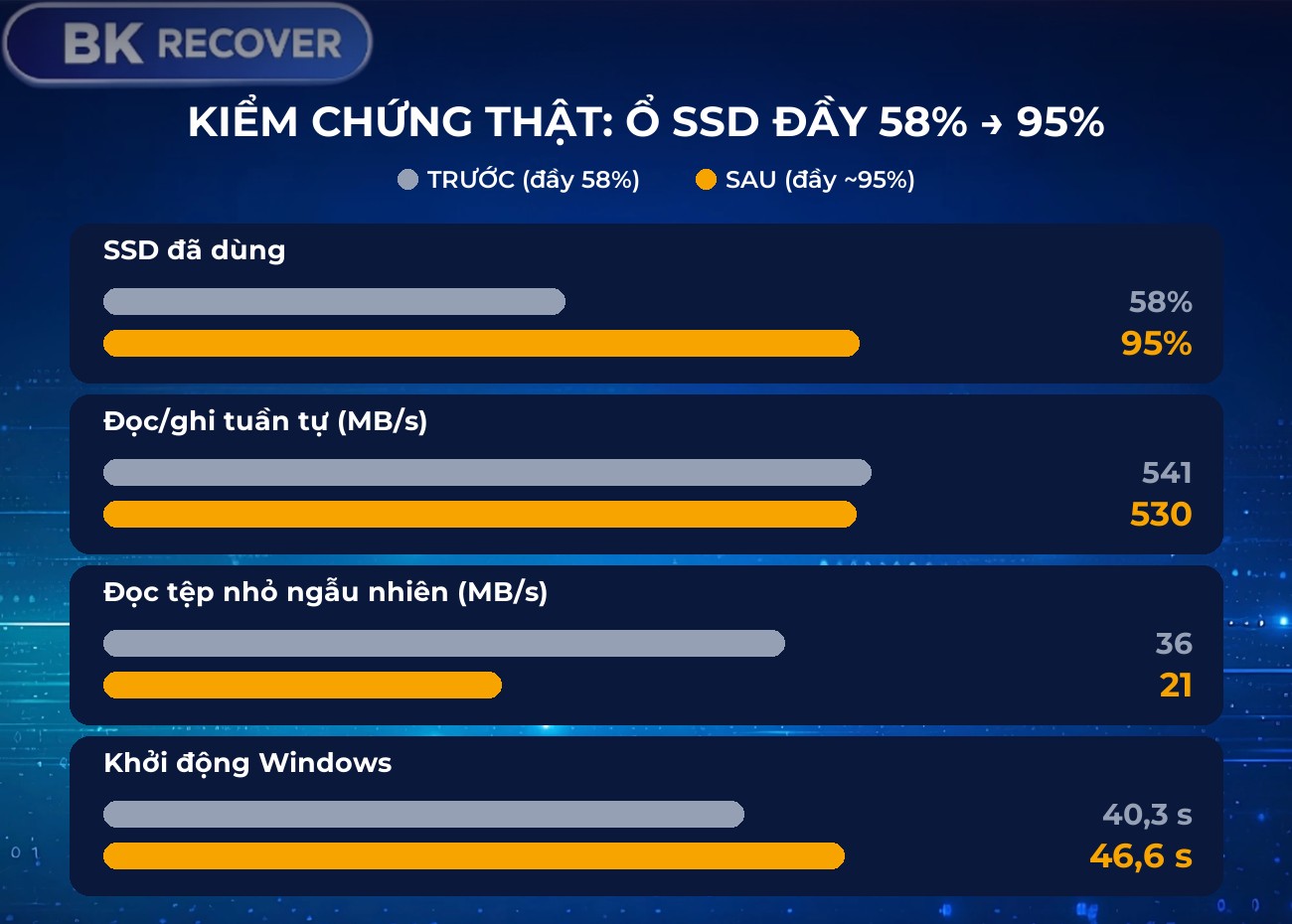
Kết quả thật đáng chú ý: đầy từ 58% lên 95% mà đọc/ghi tuần tự gần như không đổi (~530–541 MB/s) — tức với ổ SATA này, đầy ổ không làm “sập” tốc độ thô. Nhưng đọc file nhỏ ngẫu nhiên tụt rõ, từ 36 xuống 21 MB/s. Đây chính là thứ quyết định cảm giác “máy ì”: mở ứng dụng, duyệt nhiều file nhỏ, mở tab. Trong buổi thử, mở một ứng dụng nặng vẫn mất khoảng chục giây — chấp nhận được nhưng không còn mượt như lúc ổ rộng rãi.
Xem video kiểm chứng thực tế
Toàn bộ quá trình đo tốc độ ở trên được bên mình quay lại trong video ngắn dưới đây:
Cách kiểm tra ổ SSD còn trống bao nhiêu?
Trước khi dọn, hãy xem ổ còn trống bao nhiêu và thứ gì đang chiếm chỗ — chỉ mất một phút.
- Xem nhanh: mở This PC (hoặc Computer). Mỗi ổ có một thanh dung lượng; thanh chuyển đỏ là ổ đã gần đầy (như ảnh ổ C: ở đầu bài).
- Xem chi tiết: vào Cài đặt › Hệ thống › Lưu trữ (Settings › System › Storage). Windows liệt kê ứng dụng, file tạm, tài liệu… đang chiếm bao nhiêu, giúp anh chị biết nên dọn thứ gì.
- Bật dọn tự động: trong cùng mục Lưu trữ, bật Storage Sense (Cảm biến lưu trữ) để Windows tự dọn file tạm và thùng rác định kỳ, giữ ổ luôn có chỗ trống.
Nên làm gì khi ổ SSD gần đầy?
Mục tiêu là chừa lại khoảng 10–20% trống để ổ “dễ thở”.
- Dọn file lớn và file tạm: thùng rác, thư mục Downloads, file cài đặt cũ, bộ nhớ đệm. Dùng Storage Sense (Dọn dẹp bộ nhớ) của Windows cho nhanh.
- Chuyển dữ liệu ít dùng sang ổ khác (ổ cứng thứ hai hoặc ổ ngoài): video, ảnh cũ, dự án đã xong.
- Gỡ ứng dụng không dùng và game nặng để lại nhiều dữ liệu.
Những việc không nên: để ổ đầy kịch dài ngày; chạy “chống phân mảnh” (defrag) cho SSD như với HDD — SSD không cần và việc này chỉ làm hao mòn thêm; xóa bừa file trong thư mục hệ thống.
Ổ SSD đầy kinh niên có giảm tuổi thọ không?
Có phần. Khi ổ thường xuyên gần đầy, controller phải ghi đi ghi lại nhiều hơn để dồn chỗ (gọi là write amplification), về lâu dài làm ổ hao mòn nhanh hơn. Chừa sẵn một phần trống vừa giúp máy mượt, vừa đỡ cho ổ.
Câu hỏi thường gặp
Ổ SSD nên để trống bao nhiêu là vừa?
Khoảng 10–20% dung lượng. Ví dụ ổ 256GB nên chừa tầm 25–50GB trống để giữ tốc độ ghi và độ mượt.
SSD đầy thì có cần chống phân mảnh (defrag) không?
Không. Defrag là cho ổ cứng HDD. Với SSD, defrag không giúp nhanh hơn mà còn gây ghi thừa, hại ổ. Thay vào đó hãy dọn bớt dữ liệu.
Vì sao ổ SSD nhanh mà máy vẫn ì khi gần đầy?
Vì phần giảm rõ nhất là đọc/ghi file nhỏ ngẫu nhiên và tốc độ ghi — đúng những việc máy làm khi mở app, mở tab, duyệt file. Tốc độ đọc file lớn có thể vẫn cao nhưng cảm giác dùng vẫn chậm.
SSD NVMe và SATA khi đầy có khác nhau không?
NVMe nhanh hơn SATA nhiều lần nên “dư sức” hơn, nhưng vẫn giảm khi gần đầy. Nguyên tắc chừa 10–20% trống áp dụng cho cả hai.
Dọn ổ cho trống có làm mất dữ liệu không?
Nếu xóa nhầm file quan trọng thì có. Nên sao lưu trước khi dọn; nếu lỡ xóa, ngừng ghi vào ổ và kiểm tra khôi phục sớm.
Ổ SSD, ổ cứng gặp sự cố? Bên mình kiểm tra giúp
Bên mình nhận kiểm tra, cứu dữ liệu ổ SSD, ổ cứng HDD, USB, thẻ nhớ. Kiểm tra trước, báo rõ tình trạng và chi phí, đủ dữ liệu mới tính phí, không đặt cọc. Xem thêm: Dịch vụ cứu dữ liệu SSD, cứu dữ liệu USB, thẻ nhớ, Bảng giá cứu dữ liệu.
SSD báo lỗi, không nhận, hay mất dữ liệu khi đang gần đầy? Mang tới bên mình kiểm tra miễn phí.
Zalo CSKH 0817 579 555 Gọi 1900 636 196
Cứu Dữ Liệu Bách Khoa (BK RECOVER)
Tổng đài 1900 636 196 · Hotline 0912 600 250 · Zalo CSKH 0817 579 555
Cơ sở 1: 29 ngõ 40 Tạ Quang Bửu, phường Bạch Mai, Hà Nội
Cơ sở 2: Tầng 8 tòa nhà AP, 87 Trần Thái Tông, phường Cầu Giấy, Hà Nội
Ngày đăng: 13/11/2026. Cập nhật lần cuối: 13/11/2026. Biên soạn: Đỗ Mạnh Cường – Giám đốc Công ty CP Giải pháp Máy tính Việt Nam.