
Xóa ảnh trên máy tính rồi lấy lại: thử nghiệm thật trên máy lab cho thấy ảnh ra sao
Xóa ảnh trên máy tính rồi lấy lại được không? Bên mình thử xóa 6 ảnh mẫu trên ổ HDD rồi lấy lại: 5 ảnh giống hệt bản gốc, 1 ảnh bị ghi đè nên sai. Đây chỉ là một lần thử, không áp dụng cho mọi trường hợp.
Muốn xem thêm các cách khác, bạn đọc giải pháp khôi phục file đã xóa vĩnh viễn trong thùng rác, 6 cách phục hồi dữ liệu bị xóa trên máy tính Win 10 và phục hồi ảnh đã xóa: còn cứu được không. Phần dưới kể lại từng bước bên mình làm thử.
Nội dung chính
Xóa ảnh trên máy tính, ảnh có mất ngay không?
Thường là không. Khi bạn xóa ảnh theo cách thông thường, ảnh chỉ chuyển vào Thùng rác, bấm Restore là có lại ngay. Khi bạn xóa vĩnh viễn (dọn Thùng rác hoặc bấm Shift + Delete), máy chỉ đánh dấu chỗ đó là «trống» để dùng lại. Ảnh vẫn nằm trên ổ cho đến khi có dữ liệu mới chép đè lên chỗ cũ.
Vì vậy điều quan trọng nhất sau khi lỡ xóa là đừng chép thêm gì vào ổ.
Bên mình làm thử thế nào
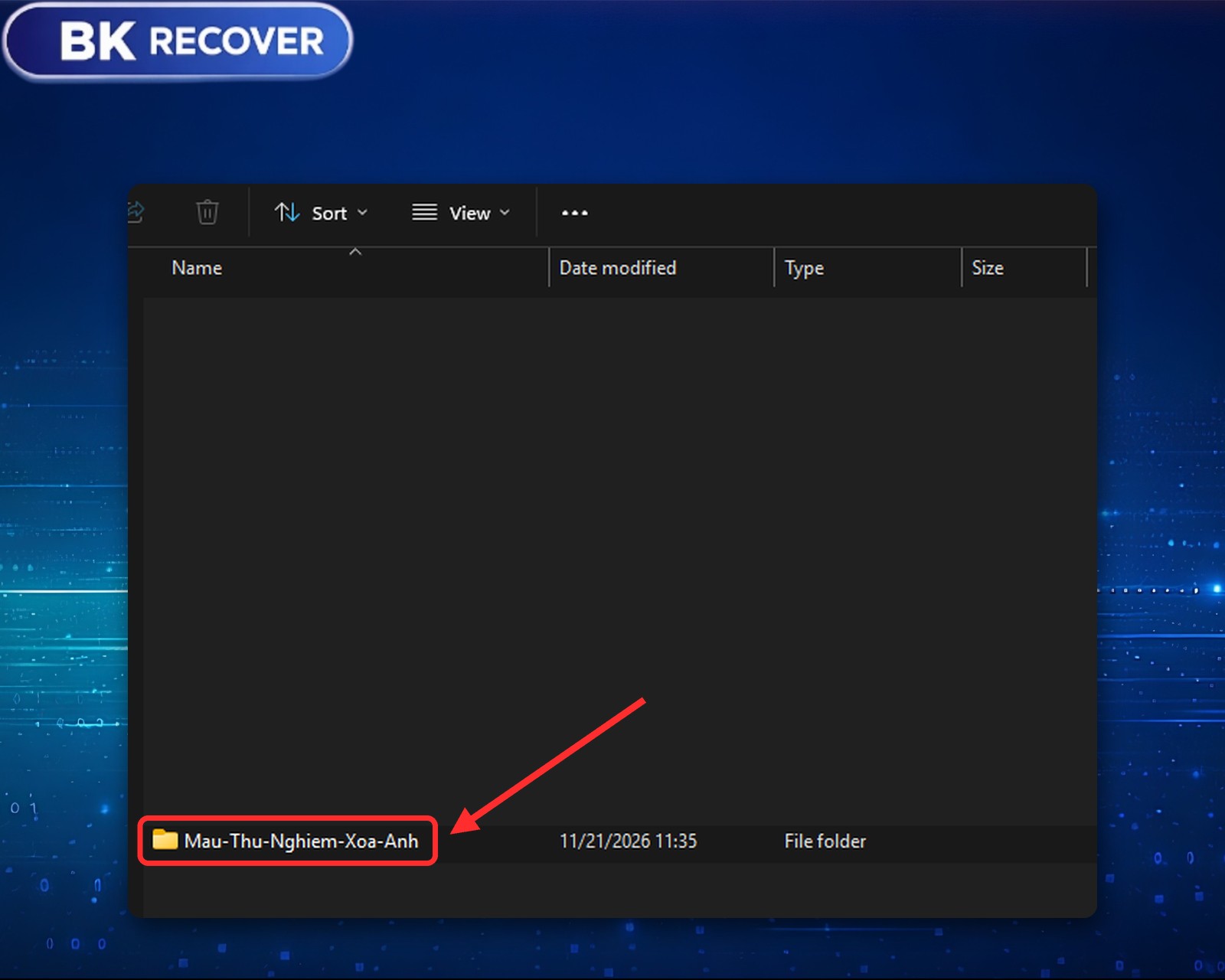
Bên mình tạo một thư mục mẫu trên ổ cứng HDD của máy lab, bỏ vào 6 ảnh mẫu lấy từ thư viện ảnh của bên mình (không phải ảnh của khách), rồi xóa theo hai bước.
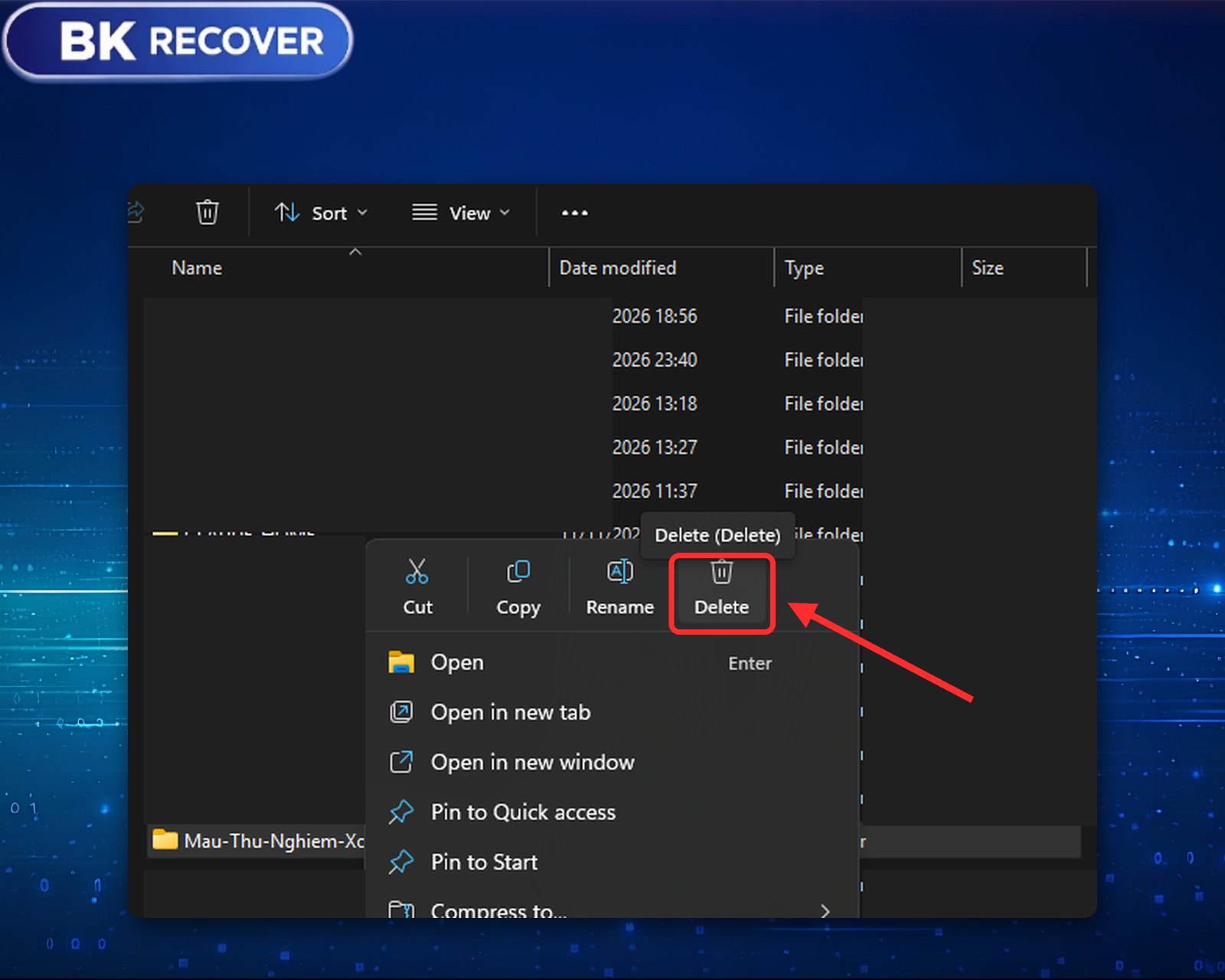
Bước 1: xóa vào Thùng rác. Chuột phải vào thư mục mẫu, chọn Delete. Thư mục biến khỏi ổ nhưng vẫn nằm trong Thùng rác.
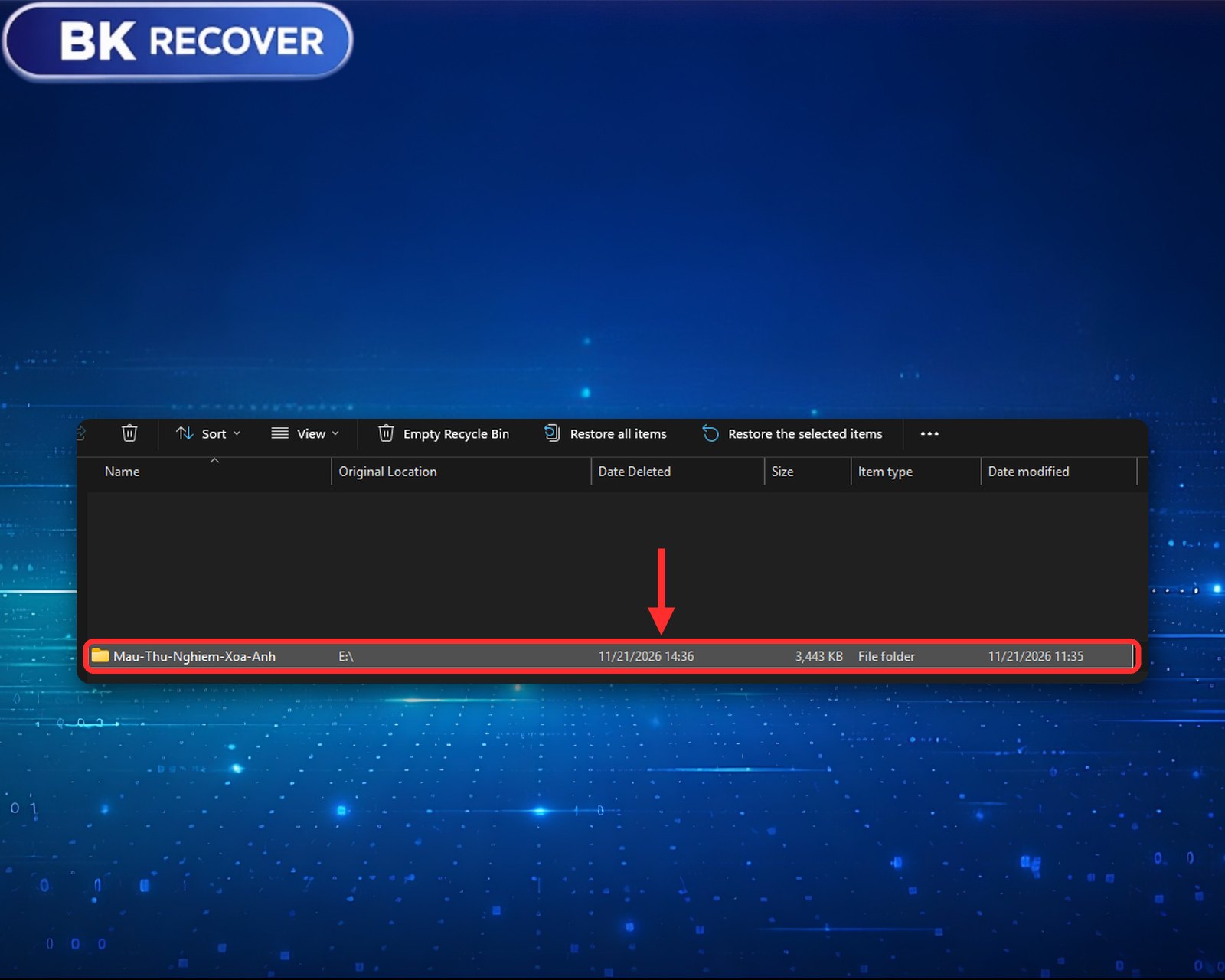
Bước 2: xóa vĩnh viễn. Trong Thùng rác, bên mình chọn đúng thư mục mẫu rồi xóa tiếp. Windows hỏi xác nhận xóa vĩnh viễn, bấm Yes. Lúc này không còn cách lấy lại bằng Thùng rác nữa.
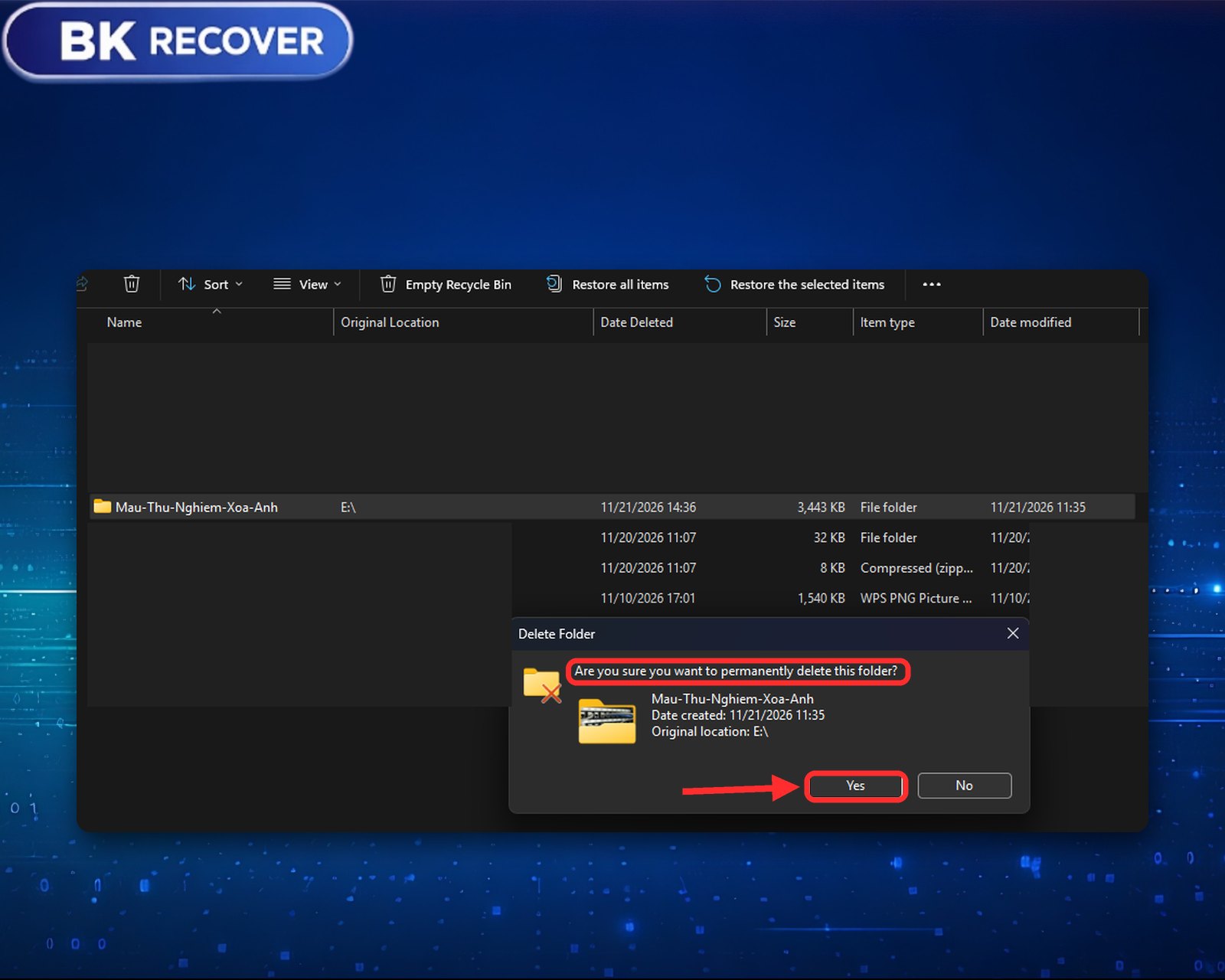
Lưu ý: bên mình chỉ xóa đúng thư mục mẫu. Bạn đừng bấm «Empty Recycle Bin» nếu trong Thùng rác còn tệp khác cần giữ, vì nút đó dọn sạch tất cả.
Lấy ảnh lại bằng phần mềm khôi phục dữ liệu
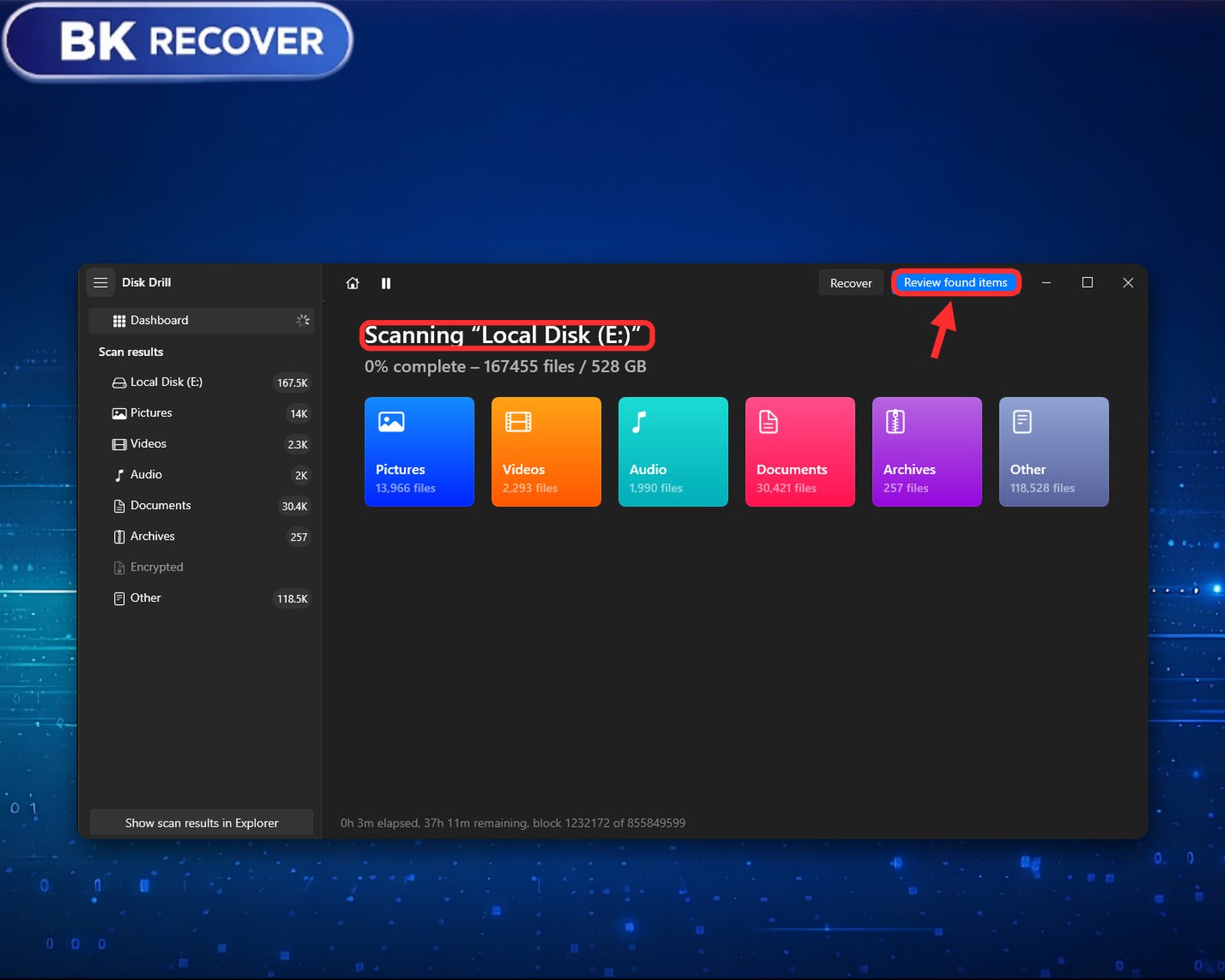
Bên mình dùng một phần mềm khôi phục dữ liệu để quét ổ vừa xóa. Phần mềm đọc phần ổ còn ghi lại dấu vết của ảnh đã xóa và liệt kê những gì tìm thấy.
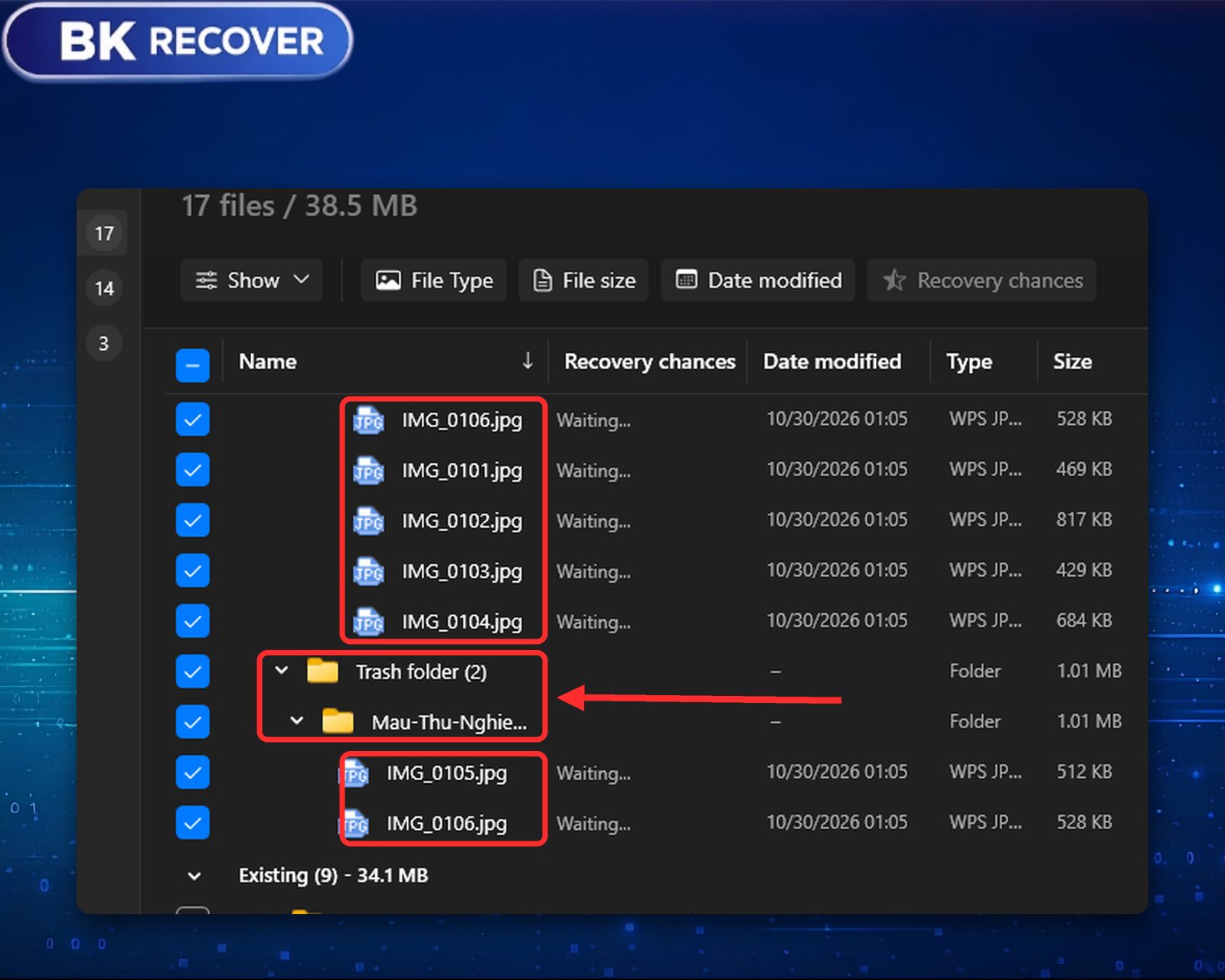
Quét nhanh xong, bên mình lọc theo tên ảnh mẫu và thấy cả 6 ảnh, nằm đúng trong thư mục mẫu như lúc đầu.
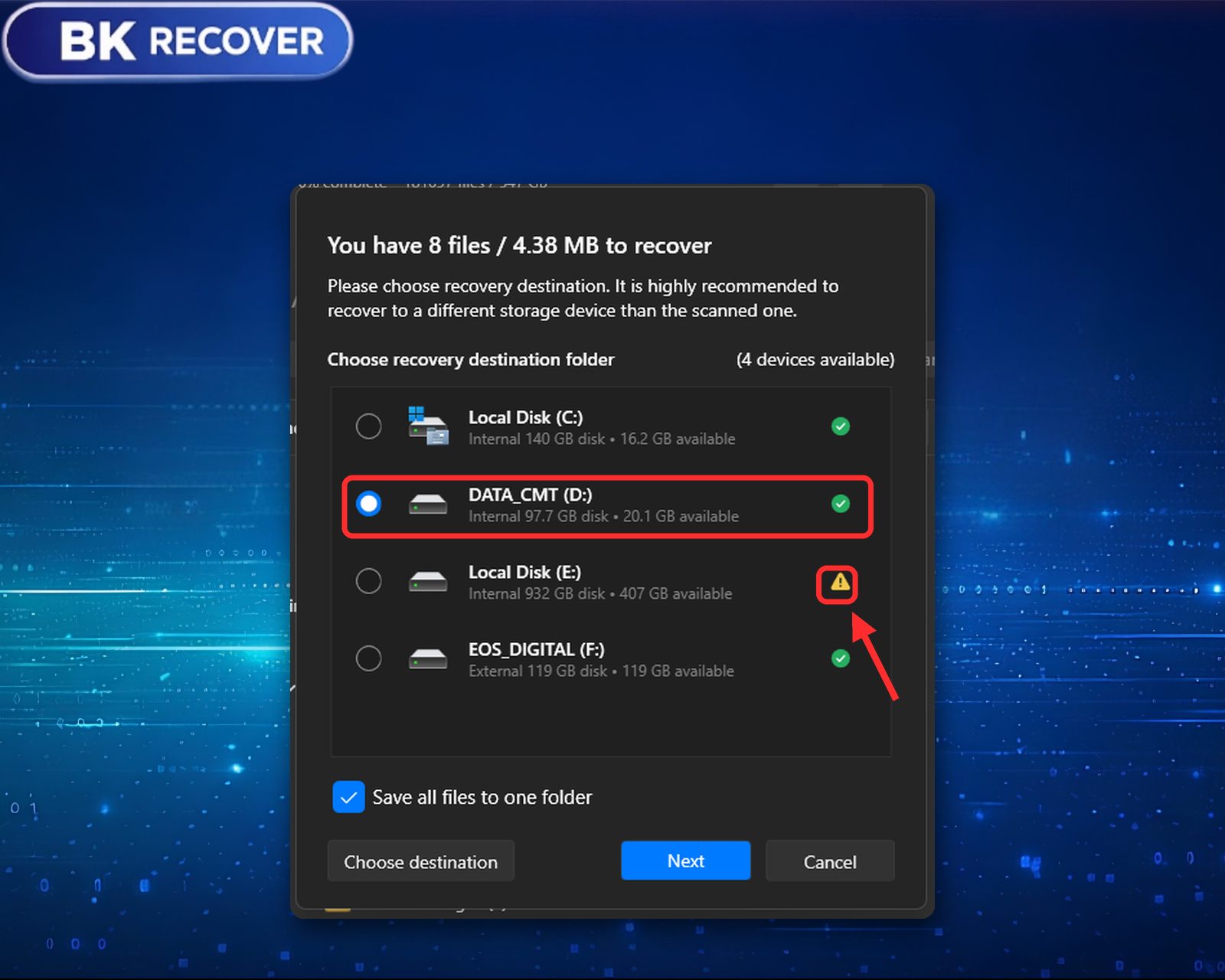
Điểm quan trọng nhất khi lấy lại: lưu ảnh sang ổ khác, không lưu vào chính ổ vừa quét. Lưu lại vào ổ cũ có thể ghi đè lên chính những ảnh đang cố lấy.
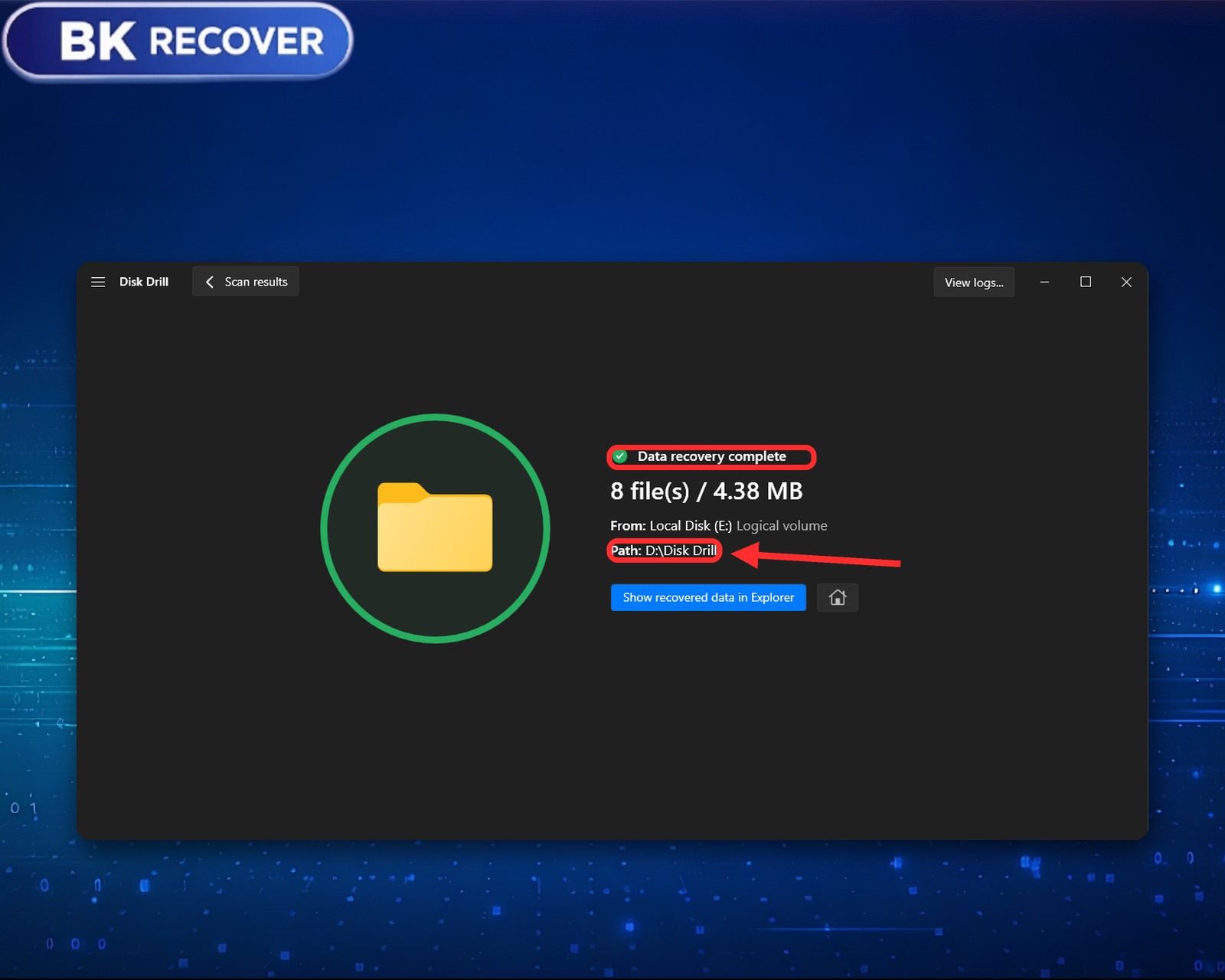
Kết quả: 5 trên 6 ảnh nguyên vẹn, 1 ảnh bị sai
Bên mình so từng ảnh lấy lại với ảnh gốc bằng mã kiểm tra:
- 5 ảnh giống hệt bản gốc, tên đúng như cũ, mở ra xem bình thường.
- 1 ảnh mở được nhưng sai nội dung. Phần đầu của tệp bị thay bằng dữ liệu của một tệp khác. Lý do: sau khi xóa, ổ vẫn được ghi thêm một tệp mới và tệp đó rơi đúng vào chỗ cũ của ảnh này.
Đây là ví dụ thật cho điều bên mình hay dặn khách: ảnh chưa bị chép đè thì thường lấy lại xem được, ảnh đã bị chép đè thì có thể mất một phần hoặc không còn xem được.
Điều rút ra khi lỡ xóa ảnh trên máy tính
- Dừng ghi thêm vào ổ. Đừng tải thêm, đừng chép thêm, đừng cài thêm phần mềm lên chính ổ có ảnh bị xóa.
- Xem Thùng rác trước. Nếu ảnh còn đó, bấm Restore là xong.
- Lấy lại sang ổ khác. Không lưu ảnh khôi phục vào cùng ổ.
- Máy dùng ổ SSD thì khác. Với SSD, ảnh xóa thường rất khó lấy lại, nên càng cần tắt máy, ngừng dùng và nhờ người có chuyên môn kiểm tra sớm.
- Đừng kỳ vọng mọi ảnh đều về. Kết quả tùy ổ đã bị ghi thêm bao nhiêu sau khi xóa.
Câu hỏi thường gặp
Xóa ảnh vĩnh viễn trên máy tính còn lấy lại được không?
Nhiều trường hợp còn lấy lại được, miễn là chưa có dữ liệu mới chép đè lên chỗ cũ của ảnh. Khi xóa vĩnh viễn, máy chỉ đánh dấu chỗ đó là trống nên ảnh vẫn nằm trên ổ cho tới khi bị ghi đè. Vì vậy sau khi lỡ xóa, bạn nên dừng chép thêm dữ liệu vào ổ.
Lấy ảnh lại xong, chất lượng có giống bản gốc không?
Tùy tình trạng ổ. Trong lần thử của bên mình, 5 trên 6 ảnh giống hệt bản gốc và mở xem bình thường, còn 1 ảnh mở được nhưng sai nội dung vì bị ghi đè. Ảnh chưa bị đè thường giữ nguyên, ảnh đã bị đè có thể mất một phần hoặc không xem được.
Có nên lưu ảnh khôi phục vào chính ổ vừa quét không?
Không nên. Lưu vào cùng ổ có thể ghi đè lên chính những ảnh bạn đang cố lấy lại. Bạn hãy chọn một ổ khác còn trống để lưu kết quả, ví dụ ổ D hoặc ổ ngoài, rồi mới mở xem và kiểm tra từng ảnh.
Khi nào nên liên hệ bên mình
Nếu ảnh có giá trị quan trọng, bạn ngừng dùng thiết bị ngay rồi liên hệ Cứu Dữ Liệu Bách Khoa (BK RECOVER) để được tư vấn và kiểm tra kịp thời. Bên mình chỉ làm một việc là cứu dữ liệu, không can thiệp vào những gì bạn lưu.
Ghi chú: các hình trong bài là ảnh chụp màn hình ví dụ trên máy lab của bên mình với ảnh mẫu, không phải dữ liệu của khách.